
表单是制作交互网页必不可少的元素。在网页中添加表单,可以收集来自用户的信息,因此,表单是网站管理者与浏览者之间沟通的桥梁。
8.5.1插入表单域
1. 创建表单域
单击“插入”工具栏中的“表单”类,单击“表单”按钮,此时,在文档窗口中出现红色虚线的方框,这个方框就是表单域,如图 8-30 所示。
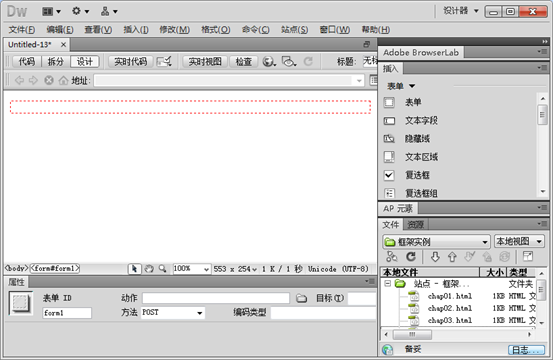
图 8-30 插入表单域
2. 在表单中添加各个表单对象
1)文本字段
文本字段用于让用户输入一段文字。可以在相应文本字段的属性查看器中设置文本字段的名称、允许的字符宽度、最多字符数、类型、初始值和行数,如图 8-31 所示。



图 8-31 文本字段



图 8-32 单选按钮
2)单选按钮
在单选按钮属性查看器中可以设置单选按钮的名称、按钮的选定值和按钮的初始状态,如图 8-32 所示。
3)复选框
在复选框属性查看器中可以设置复选按钮的名称、按钮的选定值和按钮的初始状态,如图 8-33 所示。



图 8-33 复选框
4)下拉列表
在下拉列表属性查看器中可以设置下拉列表的名称、列表值、初始选定状态和列表的类型,如图 8-34 所示。



图 8-34 下拉列表
5)按钮
在按钮属性检查器中可以设置按钮的名称、按钮的值和动作。提交操作后到底执行什么任务,取决于在属性查看器中给按钮指定的动作类型。选择“提交表单”,则单击按钮时,将把表单数据发送给服务器处理;选择“重设表单”,则单击按钮时,将清空用户在表单中的输入;选择“无”,则单击按钮时将不发生表单的提交和重设动作,但可以执行给按钮指定的动作,如图 8-35 所示。


8-35 按钮
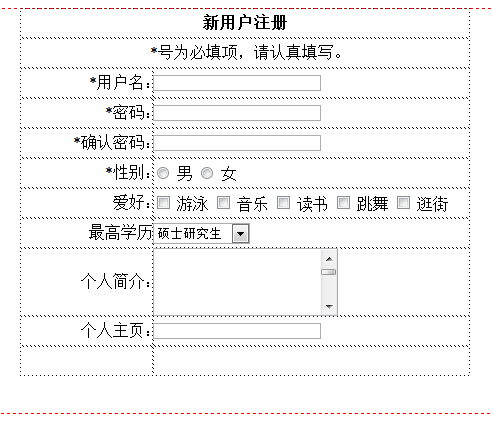
图 8-36 一张完整的表单图
经过以上操作,我们就制作出一张完整的表单了,如图 8-36 所示。
8.5.2提交表单
用户结束表单操作后,单击“提交”按钮,当“提交”按钮设置了表单结果送至何处后可以正常处理。
表单属性查看器中的“方法”选项用于指定处理表单数据的方法。有以下三种表单数据处理方法:
(1) 默认 (默认的方法)。使用浏览器默认方法(一般为GET)。
(2) GET (发送 GET 请求)。把表单值添加给URL,并向服务器发送 GET 请求。
(3) POST (发送 POST 请求)。在消息正文中发送表单值,并向服务器发送 POST 请求。
例如,我们可以在表单的属性查看器的“动作”域中输入“mailto:infosea@163.com”,把表单数据交由邮件处理程序处理,如图 8-37 所示。
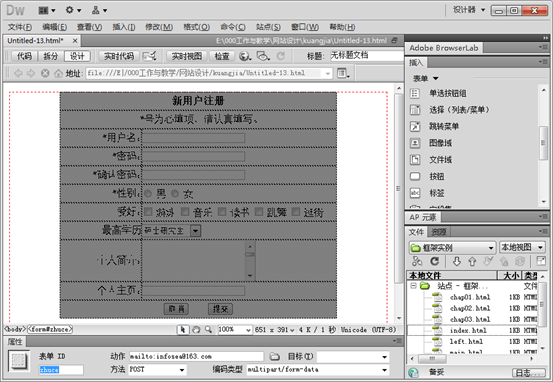
图 8-37 表单提交

