
•5.1.1 PowerPoint 2010的主要功能
PowerPoint2010的主要功能是将各种文字、图形、图表、声音等多媒体信息以图片的形式展示出来。在PowerPoint2010中,将这种制作出的图片叫做幻灯片,而一张张幻灯片组成一个演示文稿文件,其默认文件扩展名为.pptx。PowerPoint2010提供的多媒体技术使得展示效果声形俱佳、图文并茂,它还可以通过多种途径展示创作的内容。
PowerPoint2010 的新增功能有以下几个方面:
1)焕然一新的工作界面
2)改进的图像编辑工具
3)强大的视频处理功能
4)动画三维切换效果
5)压缩和保护演示文稿
6)共享多媒体演示
7)自定义工作区
•5.1.2 新建和打开演示文稿
1.创建空白演示文稿
2.用主题创建演示文稿
3.用模板创建演示文稿
4.根据现有演示文稿创建演示文稿
5.压缩和保护演示文稿
•5.1.3 PowerPoint 2010视图
PowerPoint 2010 提供了多种显示演示文稿的方式,可以从不同的角度管理演示文稿,它具有六种工作视图,即普通视图、幻灯片浏览视图、幻灯片放映视图、阅读视图、备注页视图和母版视图,其中前三种为主要视图。各种视图提供不同的观察侧面和功能,根据需要在各种视图模式间切换,对完成幻灯片的制作非常有帮助。还可以使用“幻灯片放映”按钮,使系统以全屏幕方式播放演示文稿。
1. 普通视图
默认情况下,PowerPoint2010 以普通视图模式显示。普通视图是用户使用最多的视图,普通视图方式下的窗口包含三个窗格,即左侧的“幻灯片/大纲”窗格、右侧上方的“幻灯片”窗格和右侧下方的“备注”窗格。显示的三个窗格的大小可以通过拖动两部分之间的边框进行调整。当左侧窗格变窄时,“幻灯片/大纲”选项卡变为显示图标,如果仅希望在编辑窗口中观看当前幻灯片,可以单击窗格右上角的“关闭”按钮关闭选项卡。
“幻灯片”选项卡:编辑时切换到此选项卡,以缩略图的方式在演示文稿中观看幻灯片。
“大纲”选项卡:在“大纲”选项卡中只显示幻灯片的文本部分,不显示图形对象和色彩。可以看到每张幻灯片中的标题和文字内容,并会依照文字的层次缩排,产生整个演示文稿的纲要、大标题、小标题等。
幻灯片窗格:在该窗格下主要显示当前幻灯片。在该窗格内可以进行添加文本、编辑文本、插入表格、图表、图形对象、电影、声音、建立超级链接等操作。
备注窗格:该窗格用于添加与每个幻灯片的内容相关的备注信息,并且在放映演示文稿时将它们用作打印形式的参考资料。
2. 幻灯片浏览视图
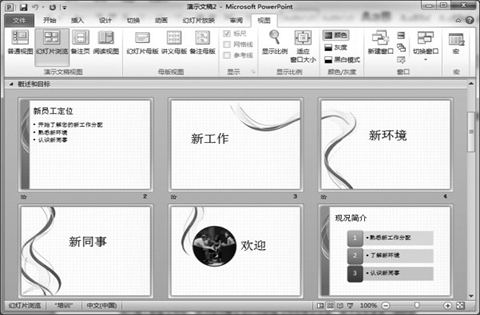
该视图下,当前演示文稿的所有幻灯片以缩略图的形式排列在屏幕上。在该视图模式下,可以很容易地在幻灯片之间添加、删除和移动幻灯片以及选择幻灯片切换效果。若要对当前幻灯片进行编辑,则可以右击该幻灯片,在弹出的快捷菜单中选择相应命令,或者双击幻灯片切换到普通视图。图5-11就是一个演示文稿的幻灯片浏览视图。
3. 幻灯片放映视图
演示文稿制作完成后,可以将幻灯片以全屏的方式、窗口的形式和无人控制的展台形式放映出来。在幻灯片放映模式下,可以看到幻灯片的最终效果。该视图下并不是显示单个的静止的画面,而是以动态的形式显示演示文稿中的各幻灯片。具体操作方法有以下三种:
(1)单击状态栏右下角的“幻灯片放映”按钮,从当前幻灯片开始播放。
(2)选择“幻灯片放映”选项卡的“开始放映幻灯片”组中相应的命令,可以以全屏幕方式放映幻灯片,能看到对幻灯片演示设置的各种放映效果。
(3)按下F5键,直接进入放映方式,并从头开始放映。
在放映过程中单击左键可使幻灯片前进一张,幻灯片放至最后一张后,单击左键会退出放映,回到工作环境。任何时候按Esc键均可结束放映返回PowerPoint2010 主窗口。
4.备注页视图
在“视图”选项卡中单击“备注页”按钮,进入备注页视图。每张备注页上方都显示小版本的幻灯片,下方显示备注窗格中的内容。
在备注页视图中,可以很方便地编辑备注文本内容,也可以对文本进行格式设置。同时,表格、图表、图片等对象也可以插入到备注页中,但这些对象会在打印的备注页中显示出来,而不会在其他视图中显示。
5.阅读视图
该视图是PowerPoint2010 新增的视图方式。在“视图”选项卡中单击“演示文稿视图”组的“阅读视图”按钮或单击状态栏右侧的“阅读视图”按钮,可切换到阅读视图,如图5-13所示。
在该视图模式下,只保留幻灯片窗格、标题栏和状态栏,其他编辑功能被屏蔽,目的是幻灯片制作完成后的简单放映浏览。一般是从当前幻灯片开始放映,单击可以切换到下一张幻灯片,直到放映至最后一张幻灯片后退出阅读视图。在放映过程中可以按Esc键退出阅读视图,也可以单击状态栏右侧的其他视图按钮,退出阅读视图并切换到相应视图。

