
3.8.1 防止文档内容丢失
1. 自动恢复
默认情况下,Word 2010 已经开启了自动恢复功能,并每10 分钟自动保存一次用户的文档。要是你的编辑速度比较快,那么你可以将默认的10 分钟这一时间间隔更改为5 分钟或更短的时间,具体操作如下:
(1) 单击功能区中的“文件”选项卡,选择“选项”命令。
(2) 单击“保存”选项卡,选中“保存自动恢复信息时间间隔”复选框,然后在“分钟”框中,键入或选择用于确定文件保存频率的数字。Word 将按这个时间间隔自动生成文档的恢复文件, 保存文件越频繁,则文件在发生断电或类似情况下,可恢复的信息越多。
(3) 选中“如果我没保存就关闭,请保留上次自动保存的版本”复选框,单击“确定”按扭。
现在,当出现意外关闭文件而未保存的情况时,可以在下次打开该文件时进行恢复。
2. 自动备份文档副本
在编辑Word 文档时,如果不小心保存了不需要的信息,或者原文档损坏,可以使用文档备份的副本避免损失。当然,这需要Word 系统事先设置了“始终创建备份副本”功能,具体操作如下:
(1) 单击“文件”选项卡,选择“选项”命令。
(2) 单击“高级”选项卡,在“保存”标题下,选中“始终创建备份副本”复选框,然后单击“确定”按钮。
选择此选项可在每次保存文档时创建一个文档的备份副本,扩展名为.wbk。备份副本保存在与原始文档相同的文件夹中。原文件中会保存有当前所保存的信息,而备份副本中会保存有上次所保存的信息。每次保存文档,备份副本都将替换上一个备份副本。
3.8.2 保护文档安全
1. 设置修改密码
对于比较重要的文档,如果允许用户打开查看内容,但不允许修改,可对其设置修改密码。具体操作步骤如下:
(1) 打开需要设置修改密码的文档,切换到“文件”选项卡,选择“另存为”命令,在弹出的对话框中单击“工具”按钮,然后在下拉菜单中选择“常规选项”命令,弹出“常规选项”对话框。
(2) 在“修改文件时的密码”文本框中输入密码,然后单击“确定”按钮,弹出“确认密码” 对话框,在文本框中再次输入密码,然后单击“确定”按钮,返回“另存为”对话框,单击“保存” 按钮保存设置。
通过上述设置后,再次打开该文档时会弹出“密码”对话框,此时需要在“密码”文本框中输入正确的密码,然后单击“确定”按钮才能将文档打开并编辑。如果不知道密码,只能单击“只读”按钮以只读方式打开。
2. 设置打开密码
对于非常重要的文档,为了防止其他用户查看,可对其设置打开密码。具体操作步骤如下:
(1) 打开需要设置打开密码的文档,切换到“文件”选项卡,然后单击左侧窗格的“信息”命令,在中间窗格中单击“保护文档”按钮,在下拉列表中单击“用密码进行加密”选项,打开“加密文档”对话框。
(2) 在“密码”文本框中输入密码,然后单击“确定”按钮,弹出“确认密码”对话框,在“重新输入密码”文本框中再次输入密码,然后单击“确定”按钮。
通过上述操作后再次打开该文档时,会弹出“密码”对话框要求输入密码。此时,需要输入正确的密码才能将其打开。
注:若要取消对文档的加密,则先用密码打开该文档,然后在上述设置界面中,把文本框中的密码删除掉即可。
3.8.3 打印文档
1. 打印预览
打印预览是指用户可以在屏幕上预览打印后的效果,如果对文档中的某些地方不满意,可返回编辑状态对其进行修改。
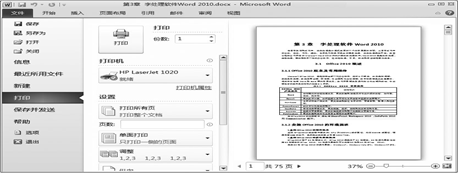
对文档进行打印预览的操作方法为:打开需要打印的Word 文档,切换到“文件”选项卡,然后单击左侧窗格中的“打印”命令,在右侧窗格中即可预览打印效果,如图3-102 所示。
注:在对文档进行预览时,可通过窗口右下角的显示比例调节工具调整预览效果的显示比例,以便能更清楚地查看文档的打印效果。
完成预览后若确认没有任何问题,可单击中间窗格的“打印”按钮进行打印。若还需要对文档进行修改,可按Esc 键或单击“文件”标签或其他选项卡的标签返回文档。
2. 打印文档
如果确认文档的内容和格式都正确无误,或者对各项设置都很满意,就可以开始打印文档了。打印文档的操作方法为:
打开需要打印的Word 文档,切换到“文件”选项卡,在左侧窗格单击“打印”命令,在中间窗格的“份数”微调框中可设置打印份数,在“页数”文本框上方的下拉列表中可设置打印范围, 相关参数设置完成后单击“打印”按钮,与电脑连接的打印机便会自动打印该文档。
注:在打印过程中,如果发现打印选项设置错误,或打印时间太长而无法完成打印,可停止打印。方法是:在任务栏的通知区域中双击打印机图标,在打开的打印任务窗口中,使用鼠标右键单击需要停止的打印任务,在弹出的快捷菜单中单击“取消”命令,在打开的提示对话框中单击“是”按钮即可。

