
3.6 表格制作
表格是一种简明、直观的表达方式,有时候,一个简单的表格远比一大段文字更能表达清楚一个问题或一组数据。在Word 2010 中,我们不仅可以随心所欲地制作表格,还可以对表格进行编辑和格式化,使表格美观、大方、布局合理。
3.6 .1 创建表格
表格的创建方式有插入表格、绘制表格、文本转换成表格、Excel 电子表格、快速表格等。
1. 插入表格
Word 2010 提供了以下几种插入表格的方法:
1) 使用虚拟表格
(1) 将插入点定位在要插入表格的位置,单击“插入”选项卡“表格”组中的“表格”按钮。
(2) 在弹出的下拉列表中有一个10 列8 行的虚拟表格,此时移动鼠标可选择表格的行 / 列值。例如,将鼠标指针指向坐标为5列、4行的单元格,鼠标前的区域将呈选中状态,并显示为橙色。
(3) 单击鼠标左键,即可在文档中插入一个5 列4 行的表格。
2) 使用“插入表格”对话框
当需用的表格超过10 行8 列时,就无法通过虚拟表格功能插入表格。此时可通过“插入表格”对话框来完成。
(1) 将插入点定位在需要插入表格的位置,单击“插入”选项卡“表格”组中的“表格”按钮,在弹出的下拉列表中单击“插入表格”选项,弹出“插入表格”对话框,如图3-75 所示。
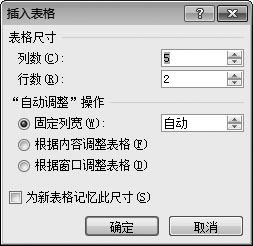
(2) 通过“行数”和“列数”微调框分别设置表格的行数和列数,然后单击“确定”按钮。
2. 手动绘制表格
根据操作需要,还可通过“绘制表格”功能“画”表格。具体操作步骤如下:
(1) 切换到“插入”选项卡,然后单击“表格”组中的“表格” 按钮,在弹出的下拉列表中单击“绘制表格”选项。
(2) 此时鼠标指针呈笔状,将插入点定位在要插入表格的起始位置,然后按住鼠标左键并拖动,文档编辑区中将出现一个虚线框,待虚线框达到合适大小后释放鼠标,可绘制出表格的外框。
(3) 在表格绘制状态,Word 2010 系统会自动出现“表格工具—设计”选项卡,在“绘图边框”组中,可以设置框线的类型、粗细和颜色,还可以通过切换“绘制表格”和“擦除”按钮来修改、绘制不规则表格。
(4)按照同样的方法,在框内绘制出需要的横线、竖线或斜线即可。
(5) 绘制完成后,再次单击“绘制表格”选项或按下Esc 键,可使鼠标指针退出笔形状态,即退出绘制表格状态。
当涉及复杂的数据关系时,可通过Word 2010 调用Excel 电子表格,方法是:
切换到“插入”选项卡,然后单击“表格”组中的“表格”按钮,在弹出的下拉列表中单击“Excel 电子表格”选项,文档中将自动生成一个Excel 表格,作为一个嵌入式对象插入Word 文档中,并呈编辑状态,同时,Word 窗口的操作界面发生相应变化。此时,可利用功能区中的功能按钮对Excel 表格进行编辑。若要退出表格的编辑状态,单击表格外的任意空白处即可。若要再次返回编辑状态,直接双击Excel 表格即可。
4. 使用“快速表格”功能创建表格
如果要创建带有样式的表格,可通过Word 2010 的“快速表格”功能实现,方法是:
将光标插入点定位在需要插入表格的位置,单击“插入”选项卡“表格”组中的“表格”按钮,在弹出的下拉列表中单击“快速表格”选项,然后在级联列表中单击需要的样式,即可将其插入到文档中。
5. 文字和表格相互转换
在编辑表格的过程中,还可根据操作需要将表格转换成文字,或者将文字转换成表格的形式。
1) 将文字转换成表格
文档中的每项内容之间以逗号( 英文状态下输入)、段落标记或制表位等特定符号间隔的文字便为规范化文字,这类文字可转换成表格,其方法如下:
(1) 选中要转换为表格的文字,单击“插入”选项卡“表格” 组中的“表格”按钮,在弹出的下拉列表中单击“文本转换成表格”选项,系统弹出“将文字转换成表格”对话框。
(2) 保持默认设置不变,单击“确定”按钮,所选文字即可转换成表格。
2) 将表格转换成文本
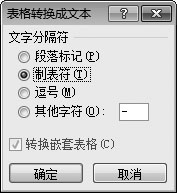
选中要转换为文本的表格,单击“表格工具—布局”选项卡“数据”组中的“转换为文本”按钮,在弹出的“表格转换成文本”对话框中选择文本的分隔符,如图3-79 所示,然后单击“确定”按钮即可。
3.6.2 编辑表格
1. 选择操作区域
对表格进行各种操作前,需要先选择操作对象。
选择单个单元格:将鼠标指针指向某单元格的左侧,待指针呈黑色箭头状时,单击鼠标左键可选中该单元格。
选择连续的单元格:将鼠标指针指向某个单元格的左侧,当指针呈黑色箭头状时按住鼠标左键并拖动,拖动的起始位置到终止位置之间的单元格将被选中。
选择分散的单元格:选中第一个要选择的单元格后按住Ctrl 键不放,然后依次选择其他分散的单元格即可。
选择一行:将鼠标指针指向某行的左侧,待指针呈白色箭头状时,单击鼠标左键可选中该行。
选择一列:将鼠标指针指向某列的上边,待指针呈黑色箭头状时,单击鼠标左键可选中该列。
选择连续的单元格、行或列时,还可以配合Shift 键使用。方法为:选择需要选择的起始单元格(行或列),按下Shift 键不放,然后单击终止位置的单元格(行或列)即可。
选择整个表格:将鼠标指针指向表格时,表格的左上角会出现标志,右下角会出现标志, 单击任意一个标志,都可选中整个表格。
除上述方法外,还可通过功能区选择操作对象。方法为:将插入点定位在某个单元格内,单击“表格工具—布局”选项卡“表”组中的“选择”按钮,在弹出的下拉列表中单击某个选项可实现相应的选择操作。
2. 调整行高与列宽
创建表格后,可通过下面的方法来调整行高与列宽。
(1) 将光标插入点定位到某个单元格内,切换到“表格工具—布局”选项卡,在“单元格大小”组中通过“高度”微调框可调整单元格所在行的行高,通过“宽度”微调框可调整单元格所在列的列宽。
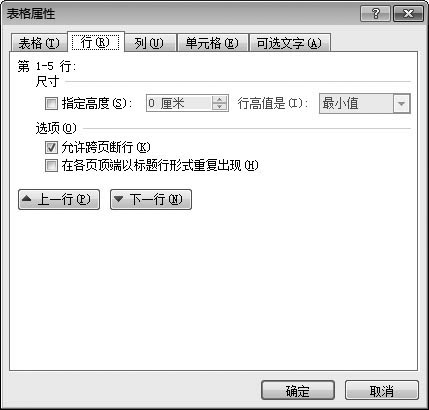
(2) 选中需要调整的行或列,单击右键,从弹出的快捷菜单中选择“表格属性”命令,打开“表格属性”对话框,如图3-80 所示,在“表格属性”对话框的各选项卡中精确设定行高或列宽的值。
(3) 将鼠标指针指向行与列框线上,待指针呈 或 状时,按下鼠标左键并拖动,表格中将出现虚线,待虚线到达合适位置时释放鼠标即可。
此外,在“单元格大小”组中,若单击“分布行”或“分布列”按钮,则表格中所有行或列的高或宽将自动进行平均分布。
3. 插入与删除行、列或单元格
当表格范围无法满足数据的录入时,可根据实际情况插入行或列。方法为:将光标插入点定位在某个单元格内,单击“表格工具—布局”选项卡“行和列”组中的某个按钮,可实现相应的操作。
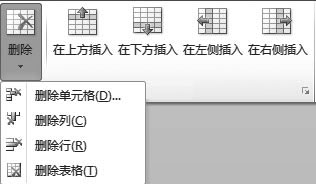
对于多余的行或列,可以将其删除,从而使表格更加整洁、美观。方法为:将插入点定位在某个单元格内,单击“表格工具—布局” 选项卡“行和列”组中的“删除”按钮,在弹出的下拉列表中单击某个选项可执行相应的操作,如图3-81 所示。
4. 合并与拆分单元格、表格
在“表格工具—布局”选项卡中,通过“合并”组中的“合并单元格”或“拆分单元格”按钮, 可对选中的单元格进行合并或拆分操作,也可以通过“拆分表格”按钮对表格按要求进行拆分或合并。
(1) 拆分单元格:选中需要拆分的某个单元格,然后单击“拆分单元格”按钮,在弹出的“拆分单元格”对话框中设置拆分的行、列数,单击“确定”按钮。
(2) 合并单元格:选中需要合并的多个单元格,然后单击“合并单元格”按钮,即可将其合并成一个单元格。
(3) 拆分表格:将插入点放在拆分界限所在行的任意单元格中,在“表格工具—布局”选项卡的“合并”组中单击“拆分表格”按钮,可以看到一个表格变成了两个。需要注意:表格只能从行拆分,不能从列拆分。
(4) 合并表格:将两个表格合并的关键是两个表格的文字环绕方式必须为“无”,然后将两个表格之间的段落标记删除,这样两个表格即合并在一起。
3.6.3 格式化表格
格式化表格主要包括设置单元格中文字的字体、字号和对齐方式等,以及设置表格的边框和底纹,从而美化表格,使之赏心悦目。
表格中文字的字体、字形和字号等设置,与在表格外的文本设置方式相同,此处不再重述。
1. 设置文本对齐方式
表格单元格中的文字对齐方式有水平对齐和垂直对齐两种方向,水平方向有左对齐、居中对齐和右对齐三种方式,垂直方向有顶端对齐、居中和底端对齐三种方式,这样一来单元格的文本就有靠上两端对齐、靠上居中对齐等9 种对齐方式。
选中需要设置对齐方式的单元格,单击“表格工具—布局”选项卡“对齐方式”组中的相关按钮可实现相应的对齐方式,如图3-82 所示。也可以在选中目标单元格后,单击右键,在快捷菜单中选择“单元格对齐方式”命令中的相应选项,实现单元格内文本的对齐方式设置。

2. 重复标题行
在使用Word 2010 制作和编辑表格时,当同一张表格需要在多个页面中显示时,往往需要在每一页的表格中都显示标题行。设置方法如下:
选中表格标题行,单击“表格工具—布局”选项卡“数据”组中的“重复标题行”按钮即可
3. 设置边框与底纹
在Word 中制作表格后,为了使表格更加美观,还可对其设置边框或底纹效果,具体操作步骤如下:
(1) 将插入点定位在表格内,单击“表格工具—设计”选项卡“表格样式”组中“边框”按钮右侧的下拉按钮,在弹出的下拉列表中单击“边框和底纹”选项,弹出“边框和底纹”对话框,此时可设置边框的样式、颜色和宽度等参数。
在“预览”栏中,单击某个按钮可以调整相应框线,在“应用于”下拉列表框中可以选择边框或底纹应用的范围。
(2) 切换到“底纹”选项卡,在“填充”下拉列表框中可设置表格的底纹颜色,在“图案 / 样式”下拉列表框中设置图案的样式。
4. 自动套用格式
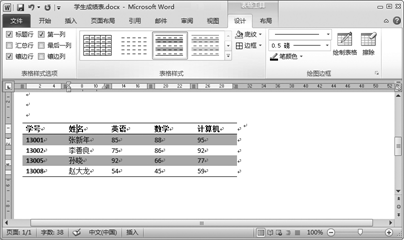
将插入点定位在表格内,切换到“表格工具—设计”选项卡,在“表格样式”组中指向某个样式按钮,文档中的表格就会呈现相应的样式,如果认为合适,就单击这个按钮,也可以通过单击表格样式表右边的“其他”下拉按钮,浏览选择其他的样式,如图3-86 所示。
3.6.4 表格数据的计算与排序
1. 单元格命名
Word 表格是由若干行和列组成的一个矩形的单元格阵列,单元格是组成表格的基本单位,单元格的名字由行号和列标来标识,列标在前,行号在后。列标用A、B、C、…、Z、AA、AB、…、AZ、BA、BB、…、BK 表示,最多达63 列;行号用1、2、3、…表示,最多可达32 767 行, 所以一张Word 表格最多可有32767 3 63 个单元格。
单元格区域是由左上角的单元格地址和右下角单元格地址中间加一个英文冒号“:”组成的,如A1:B6、B3:D8 等。
2. 计算数据
Word 的计算功能是通过公式来实现的。下面以对数据进行求和运算为例,介绍在表格中计算数据的方法,如图3-87 所示。
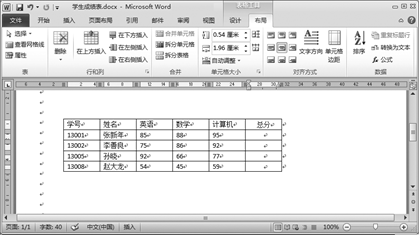
(1) 将插入点定位在要插入公式的单元格F2 中,单击“表格工具—布局”选项卡“数据”组中的“公式”按钮,弹出“公式”对话框,如图3-88 所示。
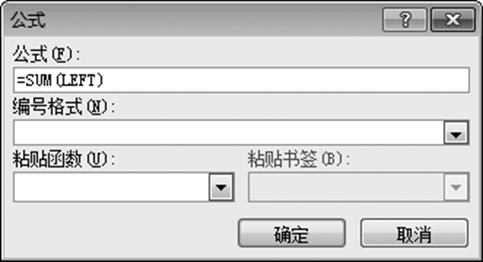
(2) 如果系统自动出现的公式正确,可以直接单击“确定”按钮,或在“公式”文本框中重新输入公式,如在本例中也可以输入“5SUM(C2:E2)”。
(3) 完成公式的输入后单击“确定”按钮,当前单元格将显示出运算结果。按照同样的方法,可对其他单元格进行运算。
在输入公式时应注意:
(1) 公式中可以采用的运算符有1、2、*、/、^、%、5 共7 种,公式前的“5”不能遗漏。
(2) 输入公式应注意在英文半角状态下输入,字母不区分大小写。
(3) 输入公式时,应输入该单元格的地址,而不是单元格中的具体数值,而且参加计算的单元格中的数据应是数值型。
(4) 公式中使用的函数可以自己输入,也可以在下面的“粘贴函数”下拉列表框中选择,然后填上相应的参数即可。
(5) 公式计算中的四个函数参数ABOVE、BELOW、LEFT、RIGHT 分别表示向上、向下、向左和向右运算的方向。
3. 公式数据更新
在Word 中,公式中引用的基本数据源如果发生了变化,计算的结果并不会自动改变,需要用户逐个进行公式更新。数据更新的方法如下:
(1) 单击需要更新的公式数据,该数据被罩以灰色的底纹;
(2) 单击右键,在弹出的快捷菜单中选择“更新域”命令,该单元格中的数据就被重新计算。
注:公式的更新需要逐个进行

