
•2.2 Windows 7基础
•2.2.1 Windows 7 基础知识
1.安装Windows7 需要的基本环境
安装Windows7 操作系统需要的硬件配置需求如下:
处理器的时钟频率要在1 GHz 以上(安装64 位Windows7 需要更高的处理器支持),内存需要1 GB 以上(64 位推荐使用2GB 以上内存),有16 GB 的空余硬盘空间(64 位系统至少需要20GB 空余硬盘空间),支持DirectX 9 的显卡或更高版本,DVD R / W 光驱。
2.Windows 7 的版本
Windows 7 包含 6 个版本,分别为Windows7 Starter(初级版)、Windows7 Home Basic (家庭基础版)、Windows7 Home Premium(家庭高级版)、Windows7 Professional(专业版)、 Windows7 Enterprise(企业版)和 Windows7 Ultimate(旗舰版)。
3.Windows 7 的安装方式
通过Windows7 安装光盘进行系统安装是比较传统的安装方式,除此之外,还有从虚拟光驱安装、从硬盘安装和从U 盘安装等多种安装方式.
•2.2.2 Windows 7 基本操作
Windows7的基本操作将主要介绍Windows7的启动和退出,鼠标和键盘的操作,以及窗口、菜单、对话框、帮助系统以及剪贴板等的基本操作。
•Windows7的基本操作 ——启动
1.Windows 7 的启动
打开电源后,系统会自动启动进入欢迎界面。根据使用该电脑的用户账户数目,界面分为单用户登录和多用户登录两种。单击需要登录的用户名,然后在用户名下方的文本框中输入登录密码,按下Enter键或者单击文本框右侧的箭头按钮,即可开始加载个人设置,进入Windows7 系统桌面。
•Windows7的基本操作
——关闭计算机
•Windows7的基本操作
——窗口和菜单的操作
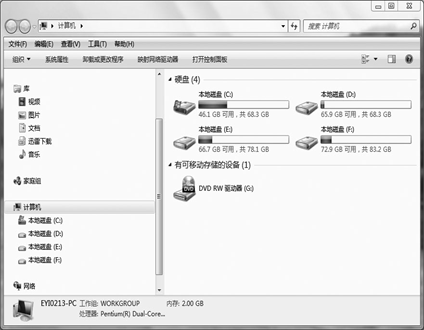
Windows 系列操作系统及其应用程序采用图形化界面,只要运行某个应用程序或打开某个文档,就会对应出现一个矩形区域,这个矩形区域称为窗口。虽然Windows窗口的内容各不相同,但是不论在外观、风格还是在操作方式上都高度统一。图2-1所示为“计算机”窗口。
•菜单栏中特殊标记的含义
•Windows7的基本操作
——对话框的操作
对话框是进行人机对话的主要手段,在Windows操作系统中,对话框分成两种类型,即模式对话框和非模式对话框。对话框中包含了大量的控件。
1)模式对话框:
指当该种类型的对话框打开时,主程序窗口被禁止,只有关闭该对话框,才能处理主窗口。
2)非模式对话框:
非模式对话框是指那些即使在对话框被显示时仍可处理主窗口的对话框。
•Windows7的基本操作
——控件
控件是一种具有标准的外观和标准操作方法的对象。控件不能单独存在,只能存在于某个窗口中。前面介绍的工具栏按钮实际上就是控件。
最常见的控件:
(1)标签控件;(2)文本框控件;(3)复选框控件;(4)单选按钮控件;(5)命令按钮控件;(6)列表框控件;(7)组合框控件;(8)上下控件;(9)滑块控件;(10)框架控件。
•Windows7的基本操作
——公用对话框
公用对话框是Windows操作系统提供的用于完成文件打开、另存、打印以及选择字体、颜色等特定任务的对话框,在不同的应用程序中具有一致的外观。
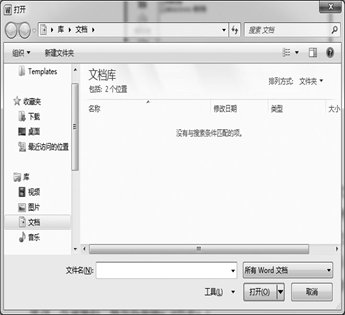
(1)“打开”对话框:“打开”对话框是许多应用程序打开文档文件的标准对话框,如图3所示。
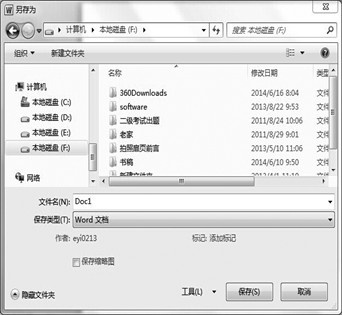
(2)“另存为”对话框“另存为”对话框的一般形式如图4所示。
•Windows7的基本操作
——公用对话框
•2.2.3 整理Windows7的桌面
计算机启动完成后,显示器上显示的整个屏幕区域称为桌面(Desktop)
1. 桌面的主要元素
2. Windows 7桌面的基本设置
•桌面上的主要元素
(1) 图标。图标(Icon)是Windows中的一个小的图像,双击这些小图标可以快速打开对应的应用程序、文件或文件夹等。
(2) 任务栏。在Windows7 中,任务栏默认状态下位于桌面的最下方,由“开始”按钮、快速启动栏、任务按钮区和通知区域组成。
(3)“ 开始”按钮。单击“任务栏”左侧的“ ”按钮,即可弹出“开始”菜单。
•Windows7桌面的基本设置
1)添加桌面图标
2) 更改Windows7 桌面主题
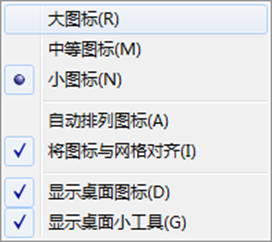
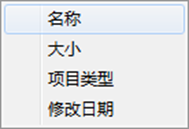
3)排列桌面图标
4)设置桌面背景
5)定制屏幕保护程序
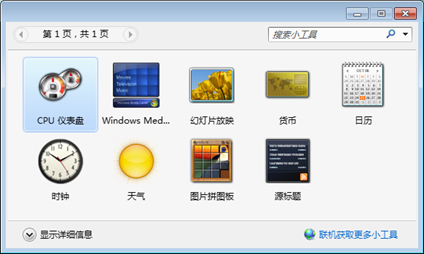
6) 使用Windows7 的桌面小工具
7)任务栏和“开始”菜单
1)添加桌面图标
•桌面右键-个性化-更改桌面图标
2) 更改Windows7 桌面主题
•桌面右键-个性化可以选择主题或者修改主题并保存
3) 排列桌面图标
4)设置桌面背景
•桌面右键-个性化
5)定制屏幕保护程序
•桌面右键-个性化
6) 使用Windows7 的桌面小工具
•桌面右键-小工具•设置任务栏和“开始”菜单
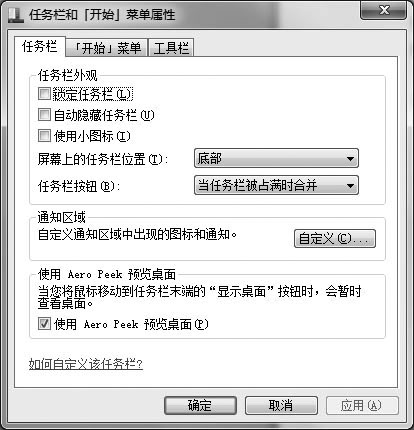
在任务栏空白区域单击鼠标右键,选择快捷菜单中的“属性”命令,打开“任务栏和「开始」菜单属性”对话框,如图 2-13所示。在“任务栏”选项卡中,我们可以对任务栏的外观和位置进行设置。

