任务4.7 仿真电路信息的输入/输出方式
Multisim10可以与其他电路设计软件之间进行电路图或仿真结果的传输,以便对这些数据做进一步处理。在Multisim10中创建的电路图传输给其他PCB制作软件、把电路的仿真结果传输给MathCAD或Excel以及输入其他电路设计软件格式的电路图等内容。
4.7.1将电路图输出到PCB设计软件
利用Multisim10创建电路图之后,主要有两个目的。一个是对电路图进行仿真,用仿真的结果指导实际电路的调试,缩短电子产品的开发周期,降低电路开发成本。另一个是根据电路图制作PCB板,这就需要将电路图的有关信息传送给PCB设计软件。
1.将电路图输出到印刷电路板设计软件Ultiboard
Ultiboard软件是印刷电路板设计的一种应用软件,也是由ElectronicsWorkbench研制开发的。它的特色功能:Ultiboard软件不仅可以接受元件链接的信息,还能接受某些仿真的结果(如线宽分析的仿真结果)。将电路图输出到电路板设计软件Ultiboard的操作如下所述:
(1)单击Multisim10用户界面中Transfer菜单下的Transferto Ultiboard10或 Transferto Ultiboard9 or earlier(Ultiboard9或者更早版本),将会出现一个SaveAs保存对话框。
(2)在SaveAs对话框中输入文件名和存放路径,此时文件格式默认为*ewnet,最后单击Save按钮。Multisim10将会自动创建一个可导入Ultiboard软件使用的文件。若电路图中含有虚拟元件,将会弹出一个提示对话框,提示“电路图中含有多少个虚拟元件,这些虚拟元件将不会导出”。
2.将电路图输出到其他印刷电路板设计软件
Multisim10能将元件的连接信息输出到其他印刷电路板设计软件,如Eagle、Lay、OrCAD、Protel、Tango、PCAD等。具体步骤如下所述:
(1)单击Multisim10用户界面中Transfer菜单下的Exportto PCB Layout命令,将会出现一个SaveAs保存对话框。
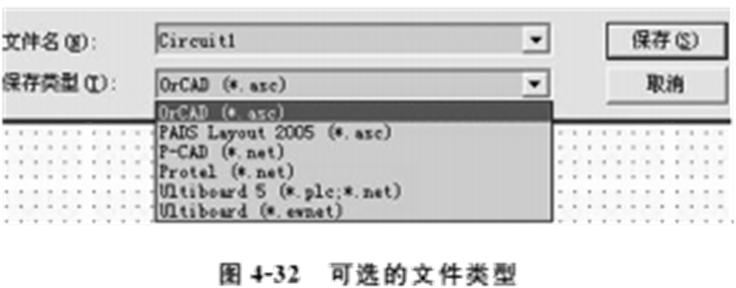
(2)在SaveAs对话框中输入文件名和存放路径,在文件存放类型的下拉菜单中选择相应软件制造商的名称,如图4-32所示。然后单击Save按钮,Multisim10将会自动创建一个能被该制造商PCB板设计软件调用的文件。
4.7.2导出仿真结果
用户利用Multisim10对电路进行仿真分析后,可以将分析结果导出到MathCAD(MathSoft公司推出的一种交互式数值计算系统)、Excel或LabVIEW中,以便利用这些工具对分析结果进行处理。当用户将分析结果导出到MathCAD或Excel中,用户的计算机需要安装这些软件。
1.将仿真分析结果导出到MathCAD
Multisim10能将仿真结果导出到应用软件MathCAD中,以便对仿真结果进行复杂的数学处理,具体操作步骤如下所述:
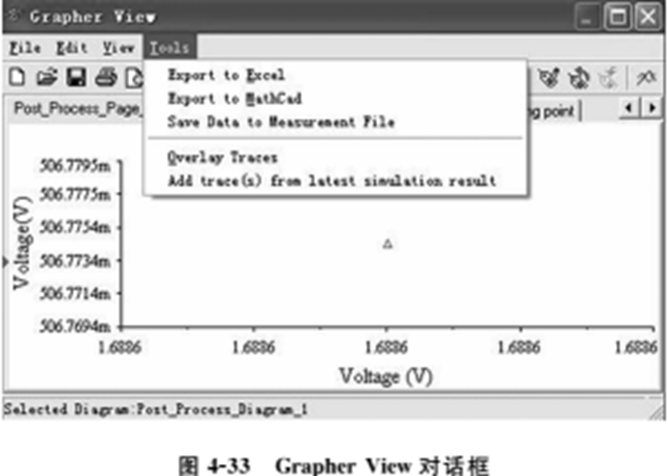
(1)单击Multisim10用户界面中View菜单下的Grapher命令,将会弹出GrapherView对话框,如图4-33所示,通过该对话框可以查看分析结果。
(2)在GrapherView对话框中Tools菜单下的Exportto MathCAD命令,弹出SelectTraces对话框,其中列出了当前Grapher中的分析结果。通过该对话框选择需要导出到MathCAD的轨迹(即分析结果),然后单击OK按钮。此时一个新的MathCAD会话启动。当关闭Multisim10软件时,该MathCAD会话也会关闭。
2.将仿真分析结果导出到Excel
同样,Multisim10能将仿真结果导出到应用软件Excel中,具体操作步骤如下所述:
(1)单击Multisim10用户界面中View菜单下的Grapher命令,将会弹出GrapherView对话框,如图433所示。
(2)在GrapherView对话框中Tools菜单下的Excel命令,弹出SelectTraces对话框,通过该对话框选择需要导出到Excel的轨迹(即分析结果),然后单击OK按钮。此时一个新的Excel表格被打开,并将选择的轨迹线的数据导入到该Excel表格中。在选择的轨迹线中,X轴的数据将导入到Excel表格的第一列,Y轴的数据将导入到Excel表格的第二列。通过Excel表格对数据进行处理,也可以将Excel表格保存。
3. 将仿真分析结果保存为测量文件
Multisim 10可以将仿真分析结果保存为文本测量文件(*lvm)或二进制测量文件(*tdm),并且可以利用NILabVIEW或DIAdem来比较仿真输出和实际电路输出的结果。具体操作步骤如下所述:
(1)单击Multisim 10用户界面中View菜单下的Grapher命令,将会弹出GrapherView对话框,如图4-33所示。
(2)在GrapherView对话框中Tools菜单下的SaveDate to Measurement File命令,将会出现Save As保存对话框。
(3)在Save As对话框中输入文件名和保存路径,“保存类型”下拉菜单选择需要保存的文件类型,分别为文本文件(*lvm)和二进制文件(*tdm)。然后单击Save按钮,弹出SelectTraces对话框。
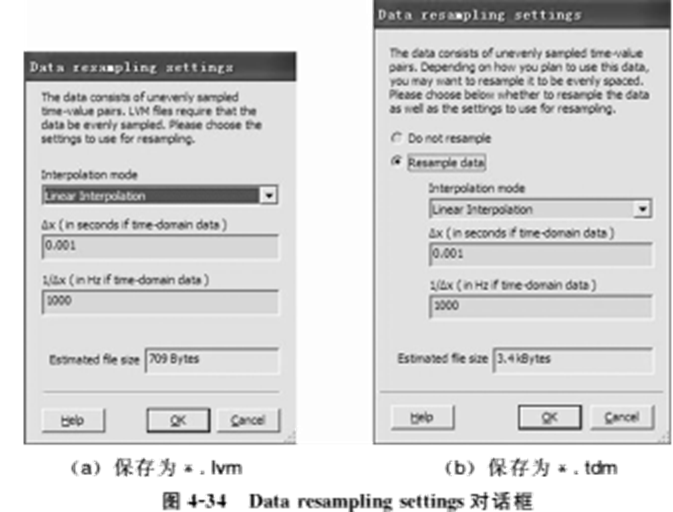
(4)在Select Traces对话框选择需要导出的轨迹(即分析结果)然后单击OK按钮,弹出Dataresampling settings对话框(保存文件类型不同,对话框内容也不同),如图4-34所示,通过该对话框可对数据重采样进行设置。
Do not resample复选框:不需要重采样,当选择该项时,其他各项均不允设置。
Resample date复选框:允许重采样设置。
Interpolationmode:设置重采样时的插值模式,通过下拉菜单可选择以下模式:强制(Coerce)、线性插值(LinearInterpolation)、样条插值(SplineInterpolation)。
Δx(如果为时域数据,单位为s):重采样周期设置。
1/Δx(如果为时域数据,单位为Hz):重采样频率设置,用户可以设置Δx或1/Δx,设置一个则另外一个会自动更改。
Estimated file size:文件大小评估。该项是只读项,当更改重采样频率或周期时,此项会自动进行更改,对保存文件的大小进行评估。
(5)单击Data resampling settings对话框OK按钮,软件生成相应的测量文件。
4.7.3输出网表
Multisim10可将所设计的电路输出一个网表文件,具体操作步骤如下所述:
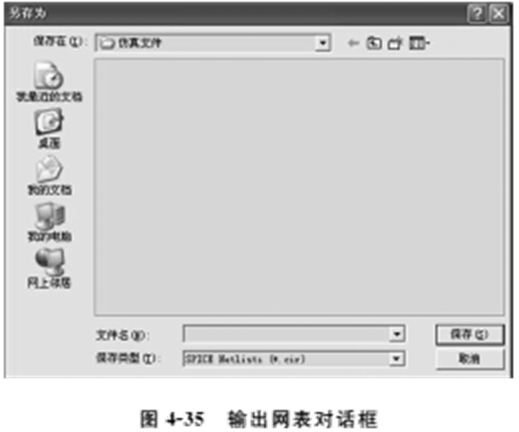
(1)单击Multisim10用户界面中Transfer菜单下的ExportNetlist命令,将会出现SaveAs保存对话框,如图4-35所示。
(2)在SaveAs对话框中输入文件名和保存路径,单击Save按钮,则网表被保存下来。
4.7.4输入其他格式的电路图文件
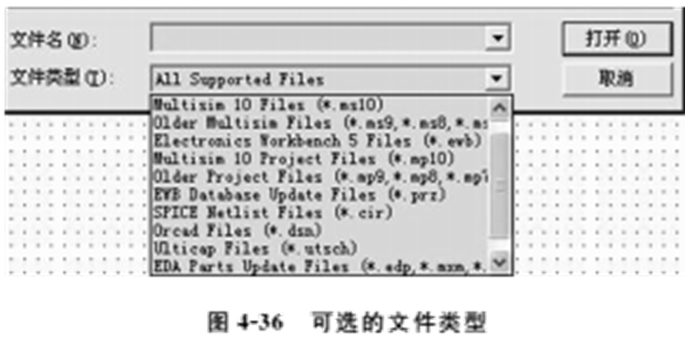
Multisim10可以输入其他应用软件的电路图文件。单击Multisim10用户界面中File菜单下的Open命令,弹出打开文件对话框。可打开的文件类型主要有EWB(*.ewb)、Multisim(*.msm)、OrCAD电路图(*.dsn)、Ulticap电路图(*.utsch)以及SPICE网表文件(*.cir)、PSPICE网表文件(*.cir)等,如图4-36所示。
4.7.5输入SPICE或PSPICE网表文件
除了利用上述方法输入其他格式的文件外,Multisim10还提供了专门的命令,输入SPICE或PSPICE格式文件。此方法要求使用者熟悉PSPICE命令,要求将元件的模型、连接方式、各种仿真命令以及文件操作命令都写入网表文件中,就可以完成相应的操作。具体操作步骤如下所述:
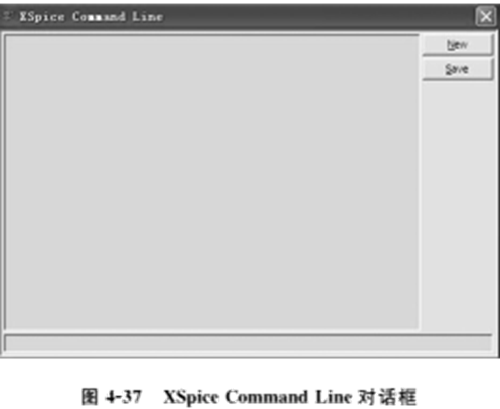
(1)单击Multisim10用户界面中Simulate菜单下的XSpiceCommand Line Interface命令,弹出XSpiceCommand Line对话框,如图4-37所示。
(2)单击该对话框中的New按钮,就可以输入XSpice命令。例如在命令窗口中输入如下命令,就会得到qbzl.cir电路的瞬态分析曲线。
Sourceqbzl.cir
Tran1u 1m
PlotV(1)V(2)