目录

  • 1 项目1 Multisim 软件平台
    • 1.1 任务1.1 Multisim文件的基本操作
      • 1.1.1 新建课程目录
    • 1.2 任务1.2 Multisim图纸的设置及导出操作
    • 1.3 任务1.3 Multisim快捷键的使用
    • 1.4 课后作业
  • 2 项目2 创建仿真电路
    • 2.1 任务2.1 创建基本电路
    • 2.2 任务2.2 创建总线电路
    • 2.3 任务2.3 创建子电路
    • 2.4 任务2.4 仿真元件设计
    • 2.5 课后作业
  • 3 项目3 Multisim虚拟仪器的使用
    • 3.1 任务3.1 常用指示器件的使用
    • 3.2 任务3.2 模拟时域仪器的使用
    • 3.3 任务3.3 频域仪器的使用
    • 3.4 任务3.4 数据域仪器的使用
    • 3.5 任务3.5 数字电路设计仪器的使用
    • 3.6 课后作业
  • 4 常用仿真分析
    • 4.1 任务4.1 放大电路直流工作点分析
    • 4.2 任务4.2 放大电路的动态分析
    • 4.3 任务4.3 傅里叶分析
    • 4.4 任务4.4 批处理分析
    • 4.5 任务4.5 后处理器
    • 4.6 任务4.6 元件列表清单
    • 4.7 任务4.7 仿真电路信息的输入/输出方式
    • 4.8 OTL功放电路的设计与仿真分析
    • 4.9 脉宽调制电路的设计与仿真分析
    • 4.10 课后作业
  • 5 项目5 Quartus II软件基本操作
    • 5.1 任务5.1 四位串行加法器设计
    • 5.2 任务5.2 流水灯电路设计
    • 5.3 任务5.3 嵌入式逻辑分析仪SignalTap II使用
    • 5.4 振动监测报警电路的设计与仿真分析
    • 5.5 红外人体探测电路的设计与仿真分析
    • 5.6 课后作业
  • 6 项目6 用硬件描述语言设计可编程逻辑器件
    • 6.1 任务6.1 介绍可编程逻辑器件
    • 6.2 任务6.2 硬件描述语言语法结构
    • 6.3 课后作业
  • 7 项目7 常用电路的硬件描述语言设计
    • 7.1 任务7.1 常用组合逻辑电路的设计
    • 7.2 任务7.2 常用时序逻辑电路设计
    • 7.3 课后作业
  • 8 项目8 硬件描述语言的设计应用
    • 8.1 任务8.1 基本应用
    • 8.2 任务8.2 综合设计应用
任务4.6 元件列表清单

任务4.6 元件列表清单

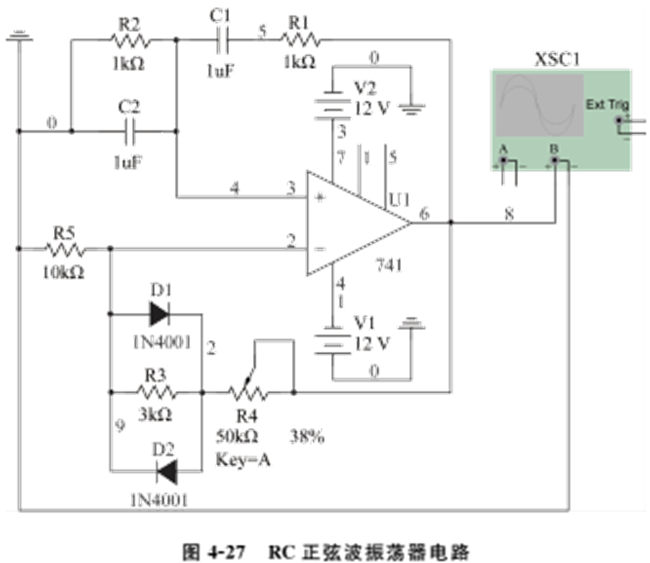
元件列表清单(Billof Materials)提供了当前电路图中元件的列表和摘要信息,主要是元件的数量、种类、参考序列号和封装等内容。元件列表清单主要用于当前电路图所用元件的采购或制造,因此只列出了“真实”元件,也就是说那些“非真实”的元件或无法购买的元件则没有列出,如各种电源、信号源和虚拟元件就没有罗列。下面以图4-27所示的RC正弦波振荡器电路为例,具体说明元件列表清单的操作步骤。

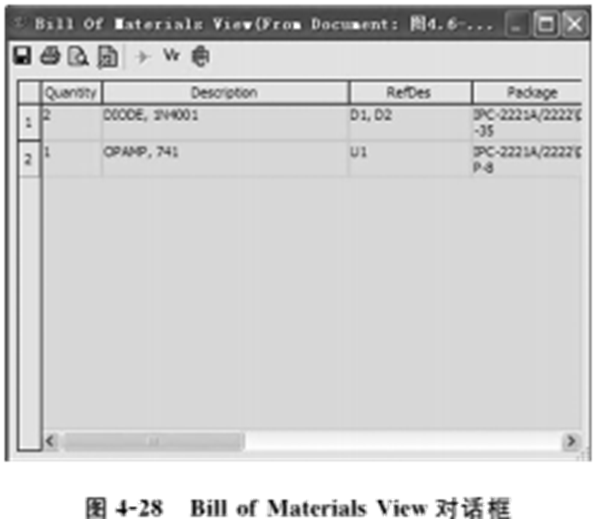
首先在Multisim10电路窗口中创建如图4-27所示的RC正弦波振荡器电路,然后单击Reports菜单下Billof Materials,弹出如图4-28所示的Billof Materials View对话框。

Billof Materials View对话框的标题栏下面有7个按钮,这些按钮可以对元件列表清单进行相应的操作。其功能如下所述:

Saveas a text file:以文本文件存放当前的元件列表清单。

Sendto printer:弹出打印对话框。

PrintPreview:显示打印预览对话框。

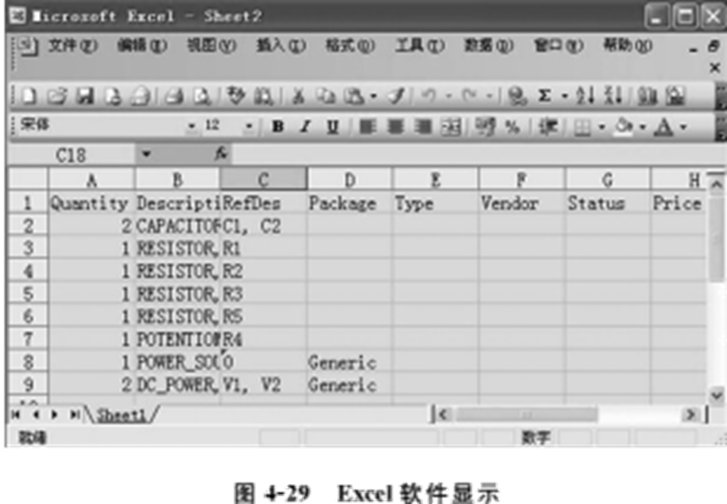
ToMS Excel App:将当前元件列表清单用微软公司的Excel软件显示,如图4-29所示。

ShowReal Components:弹出“真实元件”列表清单的对话框,如图4-28所示。

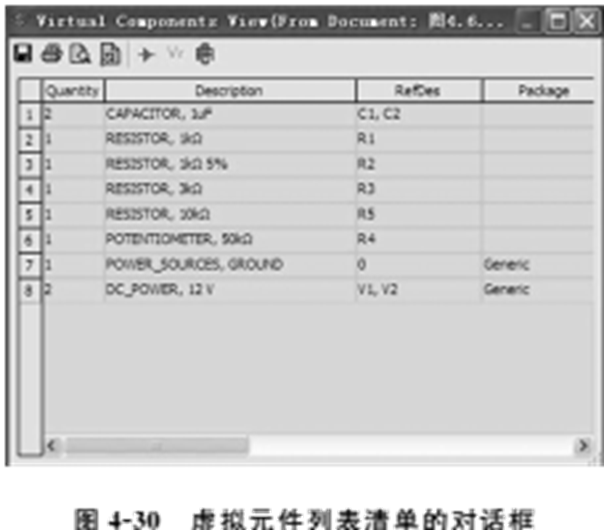
ShowVirtual Components:弹出“虚拟元件”列表清单的对话框,如图4-30所示。

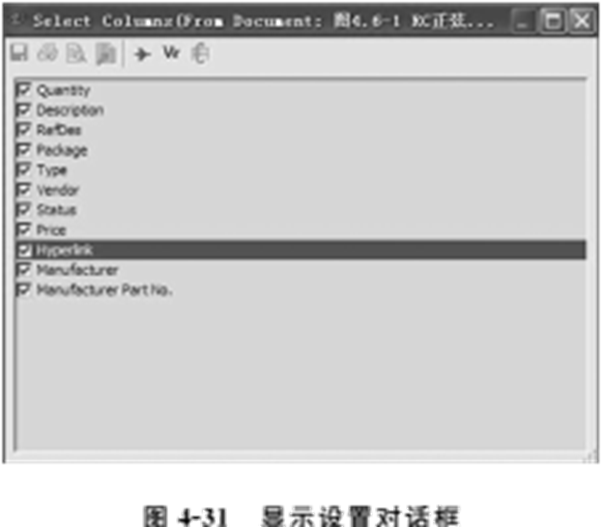
SelectColumns:弹出显示设置对话框,如图4-31所示,可以勾选有关元件的信息显示。