任务4.5 后处理器
Multisim10提供的后处理器(Postprocessor)可以对电路仿真分析的输出数据作进一步数学运算处理,常用的数学函数有代数函数、三角函数、关联函数、逻辑函数、指数函数、复函数、向量函数和常数函数等,通常用于:
在Multisim10仿真环境下,通过仿真分析不能直接得到某个电参量的结果,必须经过数学运算后间接得到电参量的结果,如功率等。
4.5.1后处理器的基本操作
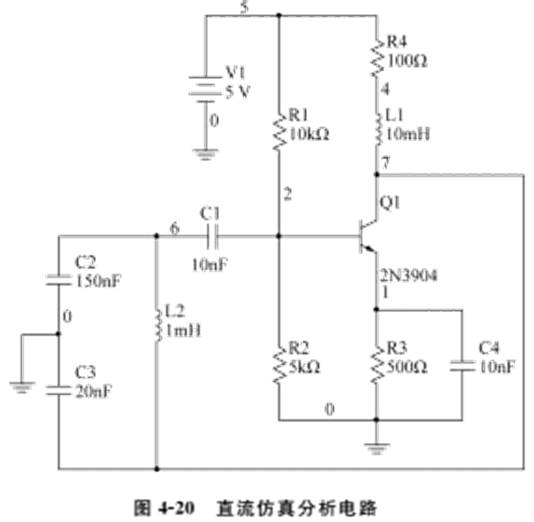
在使用后处理器时,必须先执行至少一次仿真分析。对电路进行后处理主要分两个步骤:一是利用电路仿真结果中的变量,建立数学表达式。二是设置显示控制参数,观察表达式运算结果。下面以图4-20所示的电路为例,说明后处理器的具体操作步骤。
建立表达式
首先在Multisim10电路窗口中创建如图4-20所示的电路。在使用后处理器之前,先对电路进行直流仿真分析(DCOperating Point Analysis),选择分析的变量为V1和V2。
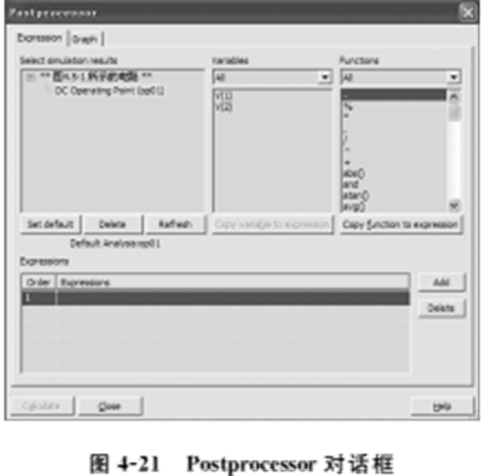
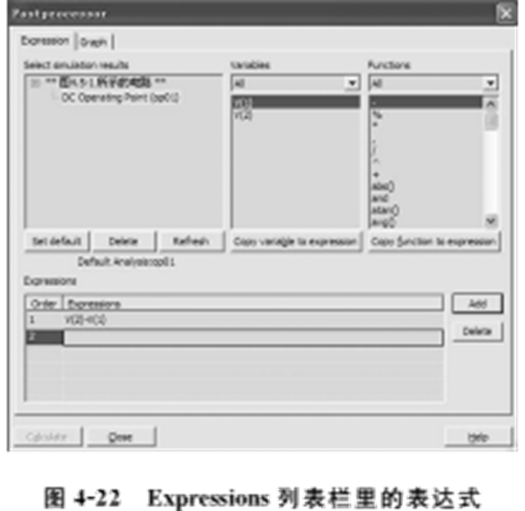
(1)单击Multisim10用户界面中Simulate菜单中Postprocessor命令,弹出后处理设置Postprocessor对话框,如图4-21所示。
(2)选择Expression选项卡,Selectsimulation results列表栏列出了当前执行过的电路仿真分析,每一仿真分析后面都有序号,表示对该电路仿真的类型和次数,在Variables列表栏中,显示对电路进行仿真分析时所设置的输出变量。
(3)从Variables列表栏中选取定义建立表达式所需要的变量,并单击Copyvariable to expression按钮,即把被选定的变量添加到Expressions列表栏里。
(4)从Functions列表栏中选取所需要的函数,单击Copyfunction to expression按钮,即把被选定的函数添加到Expressions列表栏里。
(5)重复进行选择所用的仿真分析、变量和函数,直至完成表达式。然后单击Add按钮,将Expressions列表栏中的表达式保存并添加新的一栏,如图4-22所示。
2. 查看已建立的表达式
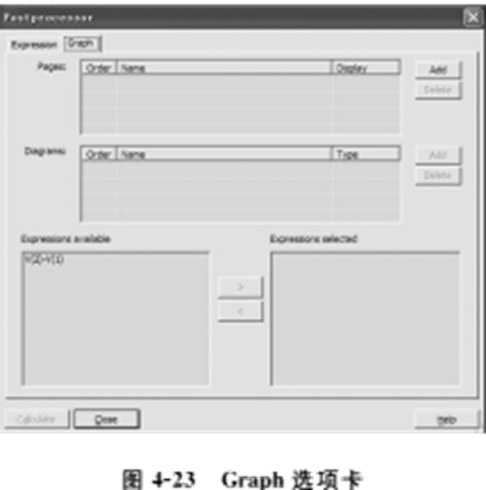
(1)在后处理设置Postprocessor对话框中选择Graph选项卡,如图4-23所示。
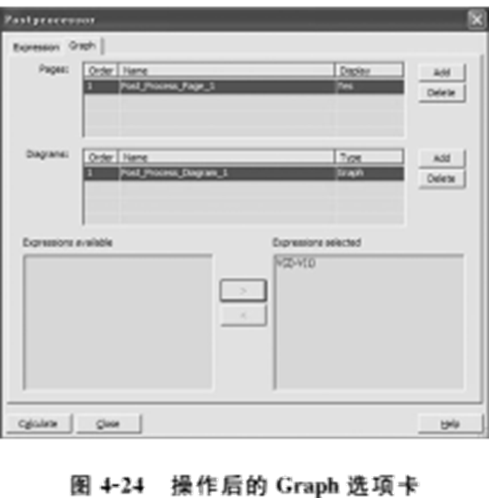
(2)单击Pages列表栏右侧的Add按钮,则在Pages列表栏中的Name栏添加一个默认的选项卡名称(Post_Process_Page_1),用户可以根据需要更改默认选项卡名称。在Display栏下有个下拉菜单(Yes/No),可以选择是否显示后处理器运算结果的图形。
(3)单击Diagrams列表栏右侧的Add按钮,则在Diagrams列表栏中的Name栏添加一个默认的图表标题名称(Post_Process_Diagram_1),用户可以根据需要更改默认图表标题名称。在Type栏下有个下拉菜单(Graph/Chart),选择Graph选项,后处理器运算结果在Grapher将以曲线图表显示;选择Chart选项,后处理器运算结果将以表格显示。
(4)在Expressions available窗口中显示了在Expressions列表栏里建立的表达式。选择此表达式,然后单击>按钮,则将Expressionsavailable窗口中的表达式移到Expressionsselected窗口中,如图4-24所示。
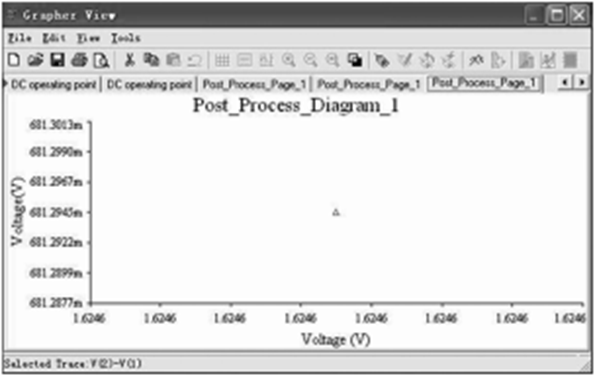
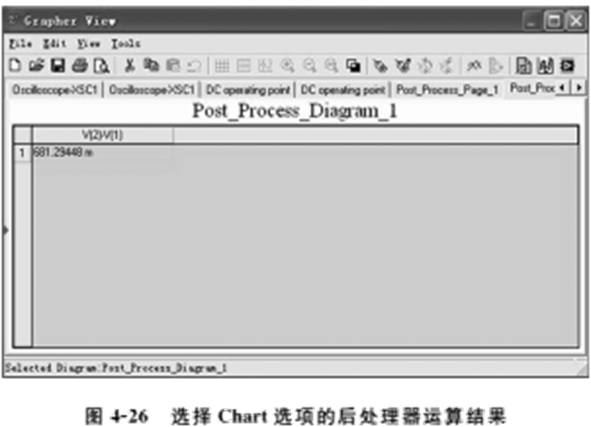
(5)单击Calculate按钮,将会弹出GrapherView对话框,显示后处理器运算结果。若在Diagrams列表栏的Type下拉菜单中,选择Graph选项,后处理器运算结果在GrapherView对话框中如图4-25所示。若在Type下拉菜单中,选择Chart选项,后处理器运算结果在GrapherView对话框中如图4-26所示。
4.5.2后处理器变量
后处理器变量Variables列表栏中的变量是基于所选定分析类型中的变量,而分析类型中的变量可以包括所有变量或挑选其中的任何变量进行后处理。变量可选下列内容:
Allvariables:所有的变量。
AllVoltages:所有电压。
Voltagesexcept submodules:除了子模块外所有电压。
Voltagesonly at static probes:只有静态探针电压。
AllCurrents:所有电流。
Currentsexcept submodules:除了子模块外所有电流。
AllPowers:所有功率。
Powersexcept submodules:除了子模块外所有功率。
4.5.3后处理器函数
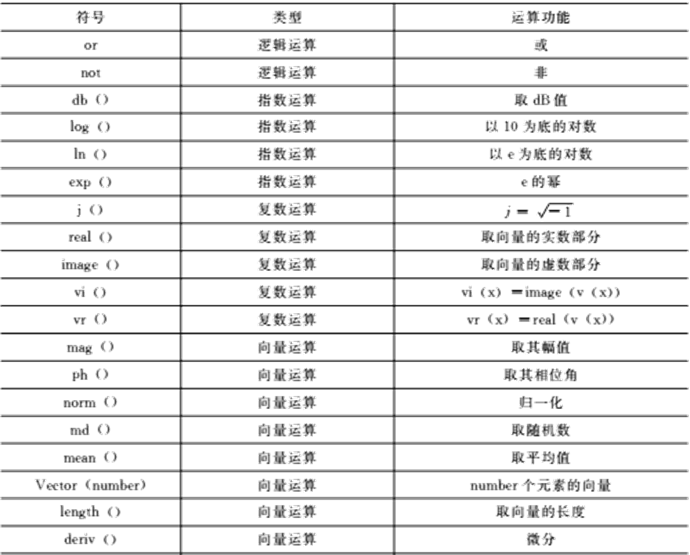
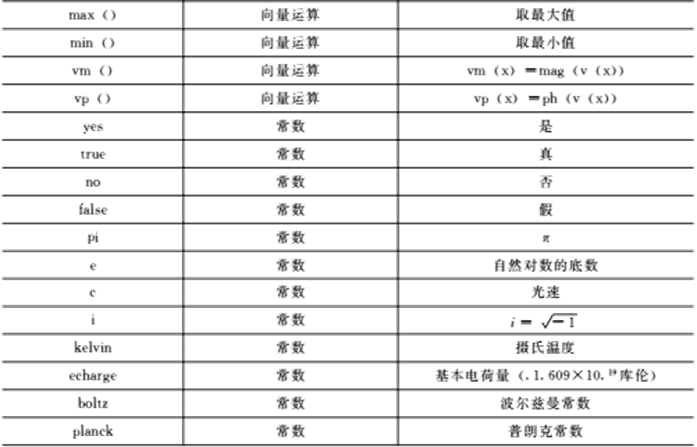
后处理器所用的函数见表4-1。