
任务2.4 仿真元件设计
Multisim10提供元器件编辑功能,允许用户修改并保存元器件库中的任何元器件,也支持用户创建自定义的元器件并保存到元器件库中。
2.4.1创建元器件
鼠标左键单击主工具栏的图标或者单击菜单栏“Tools”→ “Component Wizard”打开创建元器件向导,它是创建元器件的主要工具,引导用户完成创建一个自定义元器件所需要的所有步骤,一般包含以下八个步骤:
1.输入元器件信息。
2.输入封装信息。
3.输入符号信息。
4.设置引脚参数。
5.将符号和封装的映射信息。
6.选择仿真模型。
7.设置符号和仿真模型的映射信息。
8.选择元器件所属系列并进行保存。
2.4.2定义元器件外形
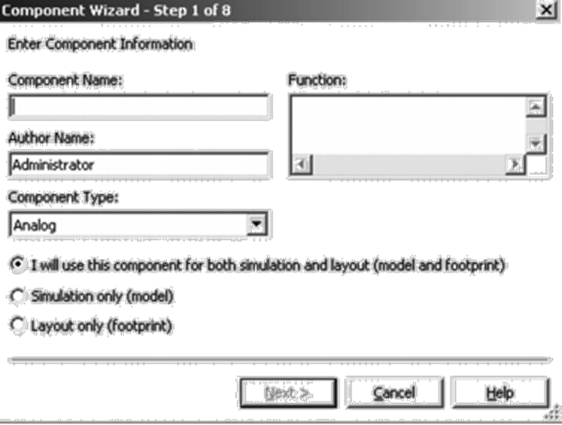
启动元器件向导后,首先需要“输入元器件信息”(如图2-12所示),在相应栏对元器件的名称和类型进行设置,并选择元器件的用途。完成后点击“Next”按钮进入下一步。
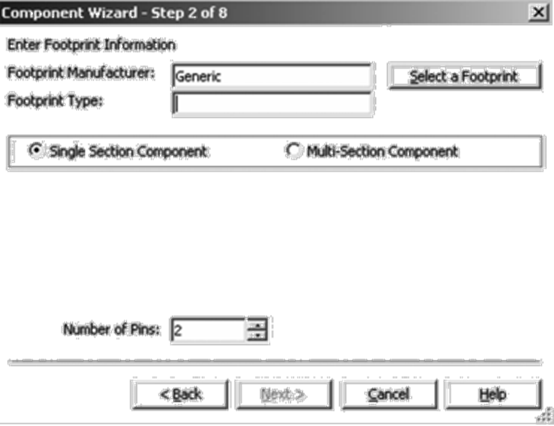
如图2-13所示,可以点击“Selecta Footprint”按钮从制造商数据表所列出的封装中为该元器件选择一种封装;如果知道封装的名称,您也可以在“FootprintManufacturer Type”(封装类型)栏内直接输入该名称。然后,选择器件属于单部件还是多部件,并在“Numberof Pins”栏定义元器件的管脚数目。
2.4.3设计元器件符号
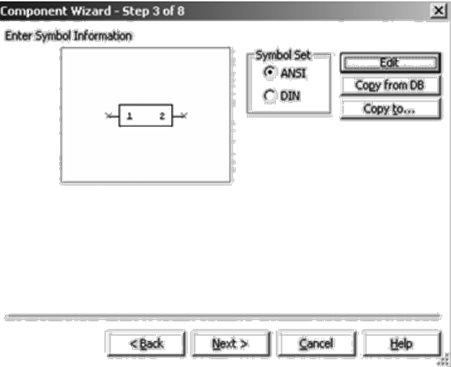
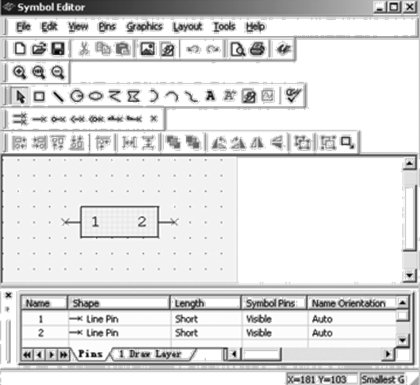
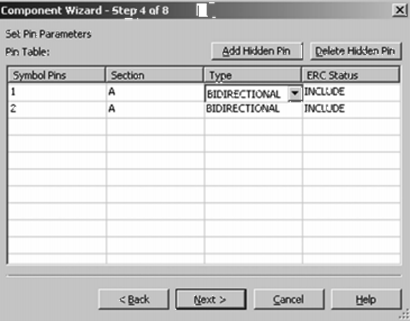
完成输入元器件和封装信息后,就要为元器件设计符号(如图2-14所示)。其中,“ASIN”(美国标准)和“DIN”(欧洲标准),一般选择“DIN”;用户可以通过点击“Edit”按钮,在打开的符号编辑器(如图2-15所示)中进行编辑,或者点击“Copefrom DB”按钮选择从元器件库中拷贝现有符号,完成符号设计。然后,设置管脚参数(如图2-16所示)。
【提示】
在创建自定义元器件时,为提高效率,建议您在可能的情况下尽量从元器件库中拷贝现有符号。
2.4.4定义元器件封装的管脚
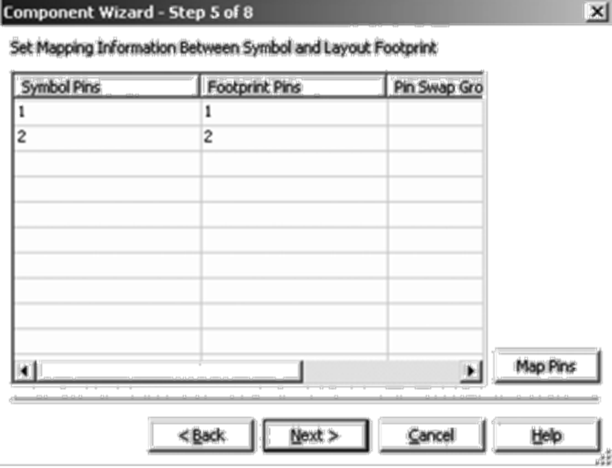
如图2-17所示设置可视符号管脚和隐藏管脚与PCB封装间的映射。
2.4.5建立元器件参数模型
在创建一个用于仿真的元器件时,必须提供每个部件的仿真模型。用户可以利用如下四种方式获取或者建立新的模型:
1.从制造商网站或其他来源下载一个SPICE模型。
2.手动创建一个支电路或原始模型。
3.使用MultisimModel Maker。
4.或者编辑一个现有模型。
Multisim提供了ModelMaker,可以根据其产品手册数据值为若干种类的元器件创建SPICE模型。ModelMaker可用于运算放大器、双极结晶体管、二极管、波导等元器件。
【提示】
关于各种ModelMaker的更多信息,请查阅Multisim帮助文件。
2.4.6编辑仿真元件
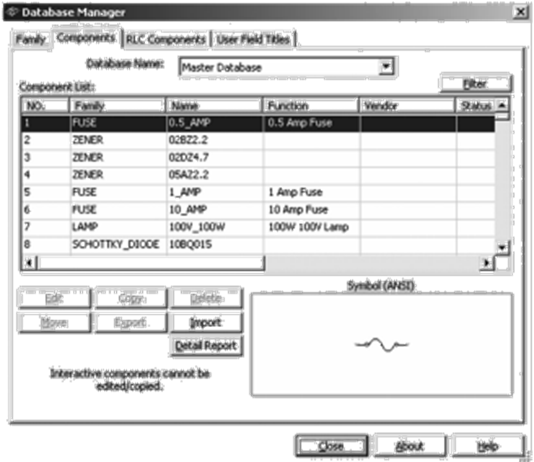
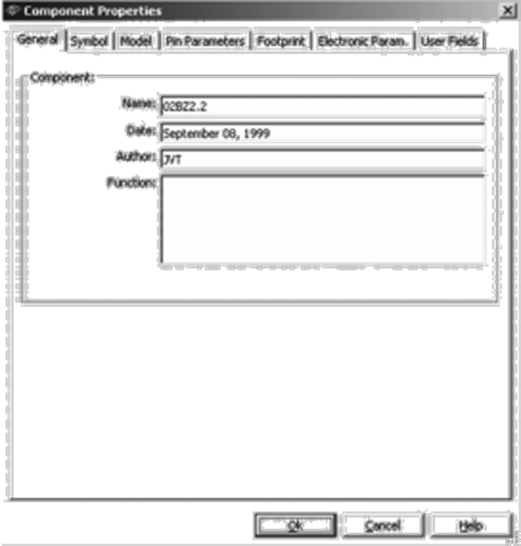
鼠标左键单击主工具栏的图标或者单击菜单栏“Database”→ “Database Manager”,出现如图2-18所示的数据库管理器对话框。
从对话框选中将要编辑的仿真元件,鼠标左键单击“Edit”按钮,出现如图2-19所示的元件属性对话框。
其中的主要选项页说明如下:
1.General(一般属性)
General如图2-18所示。
Name(名称):元件名称。
Data(日期):原仿真元件的创建日期,不能更改。
Author(作者):最初编辑该元件的作者,也不能修改。
Function(功能):元件功能描述。
2.Symbol(元件符号)
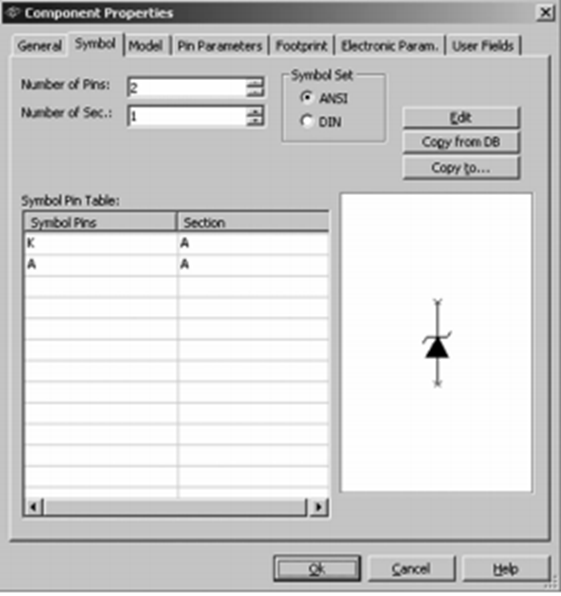
打开“Symbol”页,可以编辑元件符号,如图2-20所示。
SymbolSet(符号设置):确定该元件符号属于哪个符号标准,一般选择“DIN”。
Edit(编辑):点击进入符号编辑器(如图2-15所示),用户可以对现有的元器件进行编辑处理或者创建一个元件图形符号。
Copefrom DB(从数据库中选择):从数据库中直接复制一个元件图形符号进行使用。
Copeto(复制到):复制该元件。
3.Model(模型)
打开“Model”页,如图2-21所示。
ModelName(模型名称):原先援建模型的名称,可以更改。
ModelData(模型数据):本区内显示元件模型的资料。
Addfrom Comp(从元件添加)按钮:增加比较模型文件。
Add/Edit(添加/编辑)按钮:编辑模型。
Deletea Model(删除模型)按钮:删除模型。
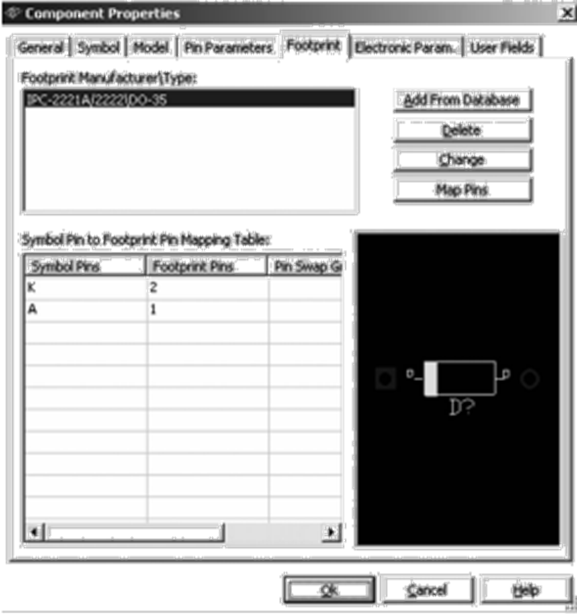
4Footprint(封装)
打开“Footprint”页,如图2-22所示。
FootprintManufacturer\Type:封装类型。
SymbolPin to Footprint Pin Mapping Table:元件的引脚对照表。
5.ElectronicParameters(电气参数)
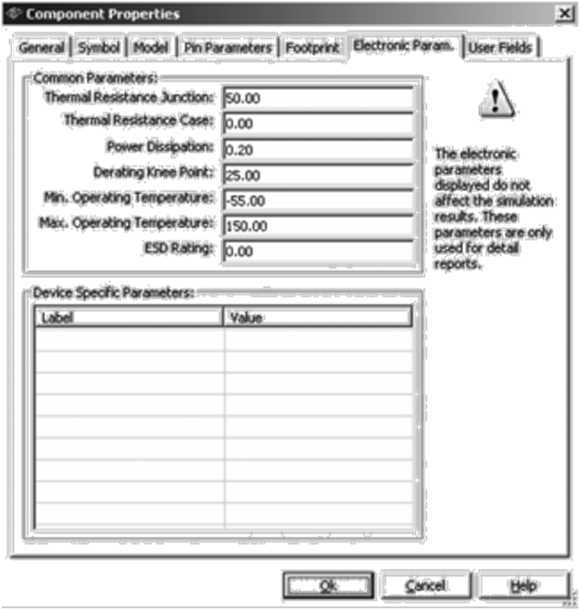
打开“ElectronicParameters”页,如图2-23所示。
(1)CommonParameters(普通参数)区。
ThermalResistance Junction:节点耐热性。
ThermalResistance Case:管壳耐热性。
PowerDissipation:功耗。
DeratingKnee Point:功率降拐点。
MinOperating Temperature:最低工作点温度。
MaxOperating Temperature:最高工作点温度。
ESDRating:静电额定值。
(2)DeviceSpecific Parameters(特定参数)区。
【提示】
CorporateDatabase元件可不允许用户随便修改,编辑后的仿真元件只能存放于UserDatabase(用户数据库)。因此,在完成元件的各项编辑,选择UserDatabase,且需选择所属Group(组)和Family(系列),点击“OK”按钮完成保存。保存后,退出编辑环境,完成元件的编辑,打开UserDatabase则可调用编辑后的元件。
2.4.7元器件库的升级
加拿大InteractiveImage Technologies(IIT)公司通过其Internet官方网站会不定期对Multisim元器件库进行升级处理,增加新的元器件。用户升级元器件库一般有两种方法:一种称之为MEPS,需要到IIT公司或其代理商处付费购买;另一种是免费,可直接从EWB(ElectronicsWorkbench)网页上下载后安装。

