
目录

  • 1 项目1 Multisim 软件平台
    • 1.1 任务1.1 Multisim文件的基本操作
      • 1.1.1 新建课程目录
    • 1.2 任务1.2 Multisim图纸的设置及导出操作
    • 1.3 任务1.3 Multisim快捷键的使用
    • 1.4 课后作业
  • 2 项目2 创建仿真电路
    • 2.1 任务2.1 创建基本电路
    • 2.2 任务2.2 创建总线电路
    • 2.3 任务2.3 创建子电路
    • 2.4 任务2.4 仿真元件设计
    • 2.5 课后作业
  • 3 项目3 Multisim虚拟仪器的使用
    • 3.1 任务3.1 常用指示器件的使用
    • 3.2 任务3.2 模拟时域仪器的使用
    • 3.3 任务3.3 频域仪器的使用
    • 3.4 任务3.4 数据域仪器的使用
    • 3.5 任务3.5 数字电路设计仪器的使用
    • 3.6 课后作业
  • 4 常用仿真分析
    • 4.1 任务4.1 放大电路直流工作点分析
    • 4.2 任务4.2 放大电路的动态分析
    • 4.3 任务4.3 傅里叶分析
    • 4.4 任务4.4 批处理分析
    • 4.5 任务4.5 后处理器
    • 4.6 任务4.6 元件列表清单
    • 4.7 任务4.7 仿真电路信息的输入/输出方式
    • 4.8 OTL功放电路的设计与仿真分析
    • 4.9 脉宽调制电路的设计与仿真分析
    • 4.10 课后作业
  • 5 项目5 Quartus II软件基本操作
    • 5.1 任务5.1 四位串行加法器设计
    • 5.2 任务5.2 流水灯电路设计
    • 5.3 任务5.3 嵌入式逻辑分析仪SignalTap II使用
    • 5.4 振动监测报警电路的设计与仿真分析
    • 5.5 红外人体探测电路的设计与仿真分析
    • 5.6 课后作业
  • 6 项目6 用硬件描述语言设计可编程逻辑器件
    • 6.1 任务6.1 介绍可编程逻辑器件
    • 6.2 任务6.2 硬件描述语言语法结构
    • 6.3 课后作业
  • 7 项目7 常用电路的硬件描述语言设计
    • 7.1 任务7.1 常用组合逻辑电路的设计
    • 7.2 任务7.2 常用时序逻辑电路设计
    • 7.3 课后作业
  • 8 项目8 硬件描述语言的设计应用
    • 8.1 任务8.1 基本应用
    • 8.2 任务8.2 综合设计应用
任务2.3 创建子电路

任务2.3 创建子电路

子电路是用户自己创建的一种单元电路。将子电路存放在“UserDatabase”中,可以反复调用子电路。利用子电路可使复杂电路系统的设计模块化、层次化,不仅可以提高设计效率、缩短电路设计周期,而且可以增强电路的可读性。


2.3.1绘制子电路

为了便于与外电路连接,子电路必须添加输入/输出端口,绘制子电路的主要步骤如下:

1.绘制子电路的电路图。

2.在与其他电路相连的端口处连接输入/输出端符号,具体操作为:鼠标左键单击菜单栏“Place”→“Connectors”→“HB/SCConnector”或者单击鼠标右键选择“PlaceSchematic”→“HB/SCConnector”,然后将鼠标指针移动至某个端口处单击左键,完成一个输入/输出端符号的放置;重复以上操作或者进行复制、粘贴操作完成另一个输入/输出端符号的放置;并将这个符号进行必要的旋转等处理后与电路相连接。

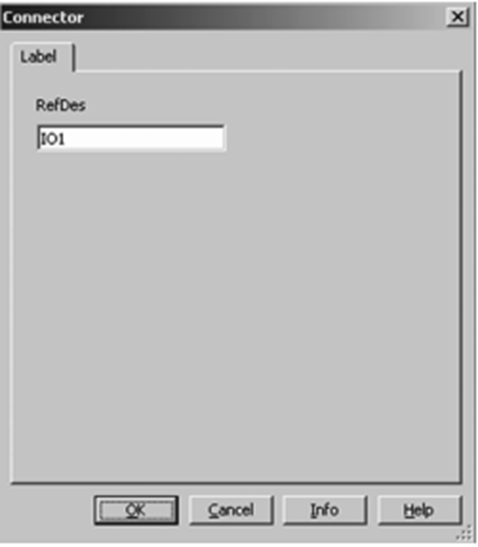
3.鼠标分别双击两个端口符号,在弹出的连接器对话框(如图2-9所示)“RefDes”栏中对各端口符号进行重新命名,确定输入端(IN)和输出端(OUT),完成子电路图(包含输入/输出端口)的绘制。

2.3.2添加子电路

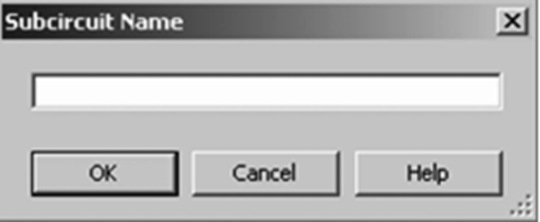
在子电路图的左上方空白处单击鼠标左键并拖曳(左键不释放)出一个包含该组子电路图的矩形区域后释放左键,然后鼠标左键单击菜单栏“Place”→“Replace by Subcircuit”或者单击鼠标右键选择“Replaceby Subcircuit”,在弹出的子电路名对话框(如图2-10所示)中直接输入子电路名称(注意不能使用中文命名),最后单击“OK”按钮完成子电路的添加保存。

2.3.3编辑及调用子电路

1.子电路的编辑

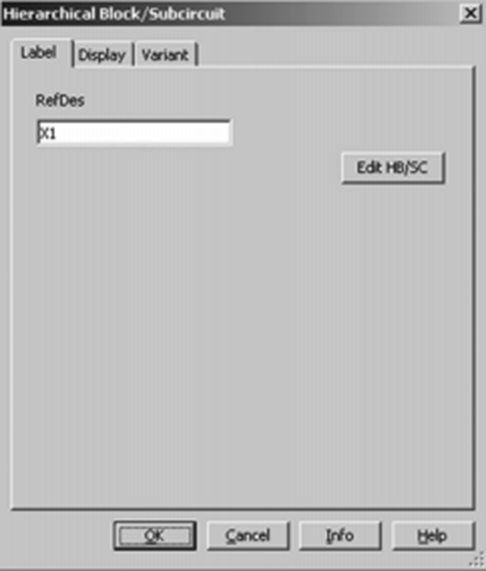
可以将鼠标指针移至子电路图标并双击左键调出层次块/子电路对话框(如图2-11所示);或者首先单击鼠标左键选中该元件,然后单击鼠标右键或者单击菜单栏“Edit”再单击“Properties”也可以直接使用快捷键“Ctrl+M”调出“HierarchicalBlock/Subcircuit”对话框;在“Label”→“RefDes”栏对子电路图标的编号进行编辑,单击“OK”按钮完成操作。

2.子电路的调用

鼠标左键单击菜单栏“Place”→“New Subcircuit”或者单击鼠标右键选择“PlaceSchematic” →“New Subcircuit”亦可直接使用快捷键“Ctrl+B”,在弹出的子电路名对话框(如图2-9所示)中输入子电路的名称,即可调出子电路方块图。

【提示】

子电路的连接与一般的元器件相同,但不能旋转和更改属性。在同一个电路中可以使用多个相同或不同的子电路,但每一个子电路的编号必须是唯一的。


2.3.4 视频学习

2.3.5 课外阅读