目录

  • 1 项目1 Multisim 软件平台
    • 1.1 任务1.1 Multisim文件的基本操作
      • 1.1.1 新建课程目录
    • 1.2 任务1.2 Multisim图纸的设置及导出操作
    • 1.3 任务1.3 Multisim快捷键的使用
    • 1.4 课后作业
  • 2 项目2 创建仿真电路
    • 2.1 任务2.1 创建基本电路
    • 2.2 任务2.2 创建总线电路
    • 2.3 任务2.3 创建子电路
    • 2.4 任务2.4 仿真元件设计
    • 2.5 课后作业
  • 3 项目3 Multisim虚拟仪器的使用
    • 3.1 任务3.1 常用指示器件的使用
    • 3.2 任务3.2 模拟时域仪器的使用
    • 3.3 任务3.3 频域仪器的使用
    • 3.4 任务3.4 数据域仪器的使用
    • 3.5 任务3.5 数字电路设计仪器的使用
    • 3.6 课后作业
  • 4 常用仿真分析
    • 4.1 任务4.1 放大电路直流工作点分析
    • 4.2 任务4.2 放大电路的动态分析
    • 4.3 任务4.3 傅里叶分析
    • 4.4 任务4.4 批处理分析
    • 4.5 任务4.5 后处理器
    • 4.6 任务4.6 元件列表清单
    • 4.7 任务4.7 仿真电路信息的输入/输出方式
    • 4.8 OTL功放电路的设计与仿真分析
    • 4.9 脉宽调制电路的设计与仿真分析
    • 4.10 课后作业
  • 5 项目5 Quartus II软件基本操作
    • 5.1 任务5.1 四位串行加法器设计
    • 5.2 任务5.2 流水灯电路设计
    • 5.3 任务5.3 嵌入式逻辑分析仪SignalTap II使用
    • 5.4 振动监测报警电路的设计与仿真分析
    • 5.5 红外人体探测电路的设计与仿真分析
    • 5.6 课后作业
  • 6 项目6 用硬件描述语言设计可编程逻辑器件
    • 6.1 任务6.1 介绍可编程逻辑器件
    • 6.2 任务6.2 硬件描述语言语法结构
    • 6.3 课后作业
  • 7 项目7 常用电路的硬件描述语言设计
    • 7.1 任务7.1 常用组合逻辑电路的设计
    • 7.2 任务7.2 常用时序逻辑电路设计
    • 7.3 课后作业
  • 8 项目8 硬件描述语言的设计应用
    • 8.1 任务8.1 基本应用
    • 8.2 任务8.2 综合设计应用
任务2.2 创建总线电路

任务2.2 创建总线电路

总线(Bus)通常是一组具有相关性信号线的总称,在电路上一般表现为一根粗线,因为总线并没有实际的电气连接意义,所以必须定义总线名和分支编号,具有相同分支编号的导线在电气上是连接的,这样既节省原理图空间,又便于读图。

2.2.1放置总线

放置总线大致分为两步。第一步有四种方法:

1.鼠标左键单击元件工具栏的图标;

2.单击鼠标右键,然后单击左键选择“PlaceSchematic” → “Bus”;

3.左键单击菜单栏“Place”→“Bus”;

4.使用快捷键“Ctrl+U”。第二步为在电路工作区的适当位置单击鼠标左键定义总线起点,然后移动指针至需要转折处单击鼠标左键,继续移动指针至总线终点双击鼠标左键即完成放置该总线,总线放置完成后系统自动命名为“Bus编号”。

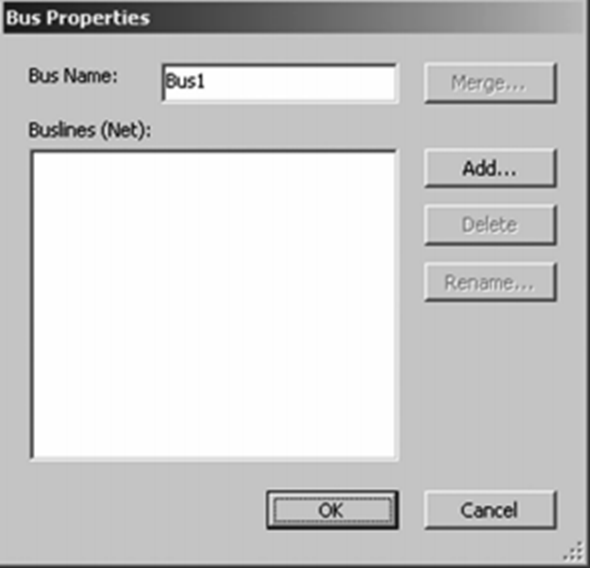
可以将鼠标指针移至相关总线并双击鼠标左键调出总线属性对话框(如图2-6所示)
2.2.2添加分支线

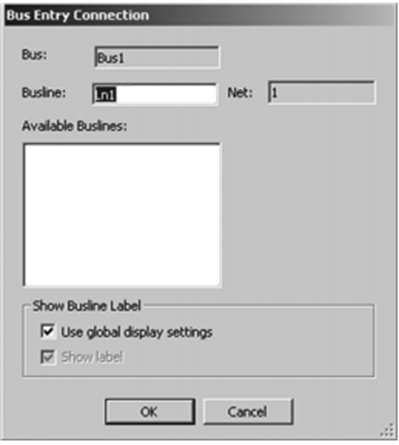
添加分支线的操作方法:首先将鼠标指针移至将要与总线连接的元器件引脚使其出现一个“黑点小十字”,然后单击鼠标左键并移动该“黑点小十字”及其引出线移至总线相应位置附近,使其出现合适角度的分支线,然后单击左键,在弹出的总线入口连接对话框(如图2-7所示)中“Busline”内输入分支线的编号或名称,单击“OK”按钮完成操作。

【提示】

Multisim中总线的放置比较容易操作,需要特别注意的是如何实现分支线与总线的连接。
实训任务

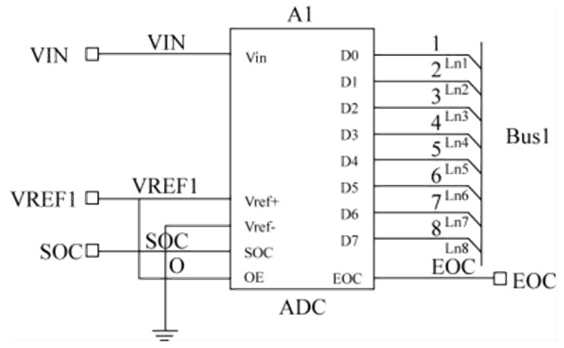
在Multisim中绘制并保存图2-8所示电路图。