
任务2.1 创建基本电路
本章导读
本章主要介绍在Multisim中创建电路的有关内容,包括元器件的操作和导线的操作等, 是学习Multisim软件的入门知识,是利用Multisim进行电路设计与仿真的根本基础,是EDA行业每一名从业人员必须了解和具备的基本知识与根本素养。
创建基本电路主要包括元器件的放置、旋转、删除、布局与连线、移动、复制、粘贴、参数设置以及修改和放置电源和接地符号等基本操作。
2.1.1放置理想元件和实际元件
Multisim将元件模型按虚拟元件库和实际元件分类放置。带蓝色衬底的是理想元件库,如图2-1所示,其中存放的是具有一个默认值的非标准化元件,选取这样的元件后可以对其参数进行设置;图2-2所示的是实际元件库,其中存放的元件是符合实际标准的。为了使设计的电路符合实际情况,应该尽量从实际元件库中选取元件。
理想元件库分9个元件分类库,每个元件库放置同一类型的元件,从左到右分别是:模拟元件库(AnalogComponents)、基本元件库(Basic)、二极管库(DiodesComponents)、晶体管库(TransistorsComponents)、测量元件库(MeasurementComponents)、混合元件库(MiscellaneousComponents)、电源库(PowerSources)、额定元件库(RatedVirtual Components)、信号源元件库(SignalSources Components)。


实际元件库分15个元件分类库,每个元件库放置同一类型的元件,从左到右分别是:信号源库(Sources)、基本元件库(Basic)、二极管库(Diode)、三极管库(Transistor)、模拟元件库(Analog)、TTL元件库(TTL)、CMOS元件库(CMOS)、各种数字元件库(MiscDigital)、数模混合元件库(Mixed)、指示元件库(Indicator)、电源库(PowerComponent)、混合元件库(MiscellaneousComponents)、键盘显示元件库(AdvancedPeripherals)、射频元件库(RF)、机电类元件库(Electromechanical)。
2.1.2 元器件的放置、旋转、删除
1.元器件的放置
无论理想元件和实际元件,其放置方法一般有四种:
(1)利用元件工具栏放置元器件。
(2)单击菜单栏“Place”→“Component”放置元器件。
(3)在电路工作区右击,单击弹出菜单“PlaceComponent”放置元器件。
(4)利用快捷键“Ctrl+W”放置元器件。
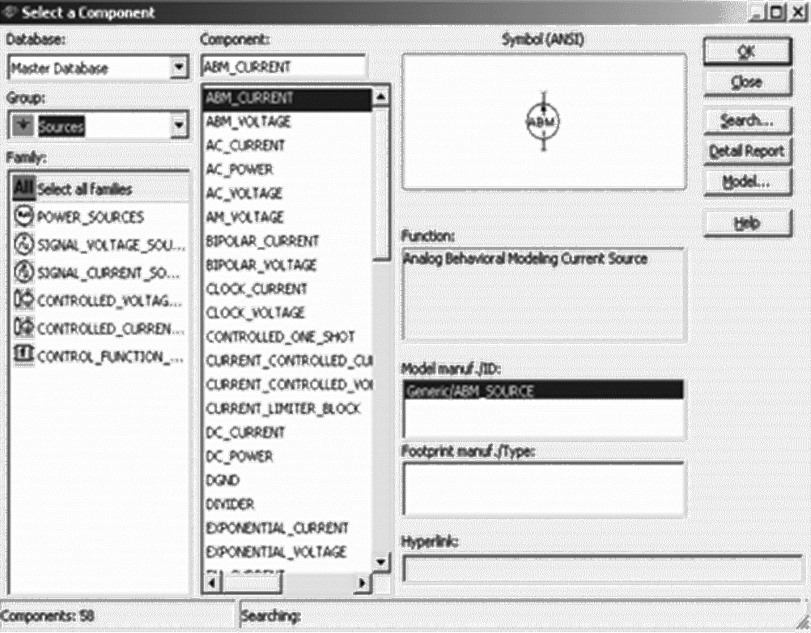
其中,第1种方法适用于已知元器件属于哪一类元器件库;其他3种方法须打开元器件库对话框(如图2-3所示),在左侧“Group”栏选择元器件类别。然后,在左侧“Family”栏选择元器件名称;在中间“Component”栏选择元器件具体型号或参数;最后,单击右侧“OK”按钮,然后移动鼠标指针将该元器件移至电路工作区合适位置,单击左键完成元器件的放置。
2.元器件的旋转
对元器件进行旋转操作,需要首先选中该元器件;然后单击鼠标右键或者单击菜单栏“Edit”→“Orientation”;最后,单击“FlipHorizontal”可以实现所选元器件的左右旋转,单击“FlipVertical”可以实现所选元器件的上下旋转,单击“90Clockwise”可以实现所选元器件顺时针90度的旋转,单击“90CounterCW”可以实现所选元器件逆时针90度的旋转。
3.元器件的删除
删除元器件,需要首先选中该元器件;然后单击鼠标右键或者单击菜单栏“Edit”,单击“Delete”完成删除。
选中元器件后,也可以点击快捷键“Delete”实现删除所选元器件的操作。
2.1.3元器件的布局、连线
1.导线的连接
一般利用鼠标完成两个元器件之间的连线操作,首先将鼠标指针移至其中一个元器件的端点使其出现一个“黑点小十字”,然后单击左键并引出一根黑色虚状导线,将此“黑点小十字”移至另一个元器件的端点使其出现“红色小圆点”,此时单击左键即可完成导线连接。
2.导线的删除与改动
删除导线首先需要将鼠标指针移至并单击左键选中要删除的导线,然后单击鼠标右键或者单击菜单栏“Edit”,单击“Delete”完成导线的删除;选中该导线后也可点击快捷键“Delete”实现删除导线。
或者,将鼠标指针移至元器件端点与导线的连接处,使其出现一个“双横线连接斜十字”的形状,此时单击左键会出现“黑色小圆点”,移动该黑色圆点使其沿导线离开元器件端点,单击左键导线自动删除。将该黑色圆点移动至另一个端点,使其出现“红色小圆点”,此时单击左键即可实现连线的改动。
3.改变导线的颜色
在比较复杂的电路中,为了便于区别可以将导线设置为不同的颜色。该操作一般为:将鼠标指针移至并单击左键选中要改变颜色的导线,然后单击右键,再单击“ChangeColor”调出颜色选择框,单击左键选择合适颜色后单击“OK”按钮即可。
4.“连接点”的使用
“连接点”是一个小圆点,可以直接插入连线中,一个“连接点”最多可以连接来自四个方向的导线。
单击鼠标右键选择“PlaceSchematic”或者菜单栏“Place”,然后单击“Junction”;也可以直接使用快捷键“Ctrl+J”;最后移动鼠标指针至电路工作区合适位置单击左键完成“连接点”的放置。
2.1.4元器件的移动、复制、粘贴
1.元器件的移动
用鼠标左键单击要移动的元器件并拖曳(左键不释放)该元器件至合适位置后释放左键,即可实现该元器件的移动。
2.元器件的复制与粘贴
首先用鼠标单击左键选中该元器件,然后单击鼠标右键或者单击菜单栏“Edit”,单击“Copy”选择复制,然后单击“Paste”选择粘贴,移动鼠标指针将复制元器件移至合适位置后单击左键,完成元器件的复制与粘贴。
选中元器件后,也可使用快捷键(复制:Ctrl+C;粘贴:Ctrl+V)实现对元器件的复制与粘贴。
2.1.5元件参数设置及修改
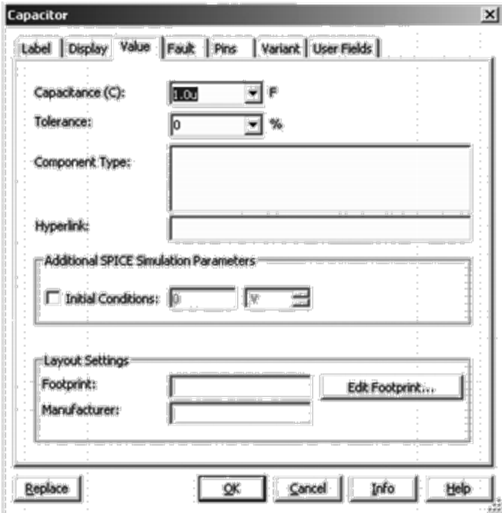
可以将鼠标指针移至相关元件并双击鼠标左键调出相关对话框(如图2-4所示),或者首先单击鼠标左键选中该元件,然后单击鼠标右键或者单击菜单栏“Edit”再单击“Properties”也可以直接使用快捷键“Ctrl+M”调出相关对话框,在“Value”栏下通过直接输入数据实现元件参数的设置及修改。
2.1.6放置电源和接地符号
首先通过2.1.2中列出的四种元器件放置方法中的任意一种,打开“Sources”元器件库对话框(如图2-5所示),“Family”栏选择“POWER_SOURCES”;则可在“Component”栏选择相应电源(选择“GROUND”为接地符号);最后,单击右侧“OK”按钮,然后移动鼠标指针将相应电源(或接地符号)移至电路工作区合适位置,单击左键完成放置。
【提示】
Multisim中创建基本电路有多种操作,每种操作都有多种实现方式。建议在学习过程当中对每种操作只需各掌握其中一种实现方式并熟练运用之,其他的了解即可。这样不仅可以降低学习难度,并且可以提高使用Multisim的效率。

