-
1 Multisim
-
2 课件
任务1.2 Multisim图纸的设置及导出操作
1.2.1Multisim图纸的设置
1.图纸标题栏编辑
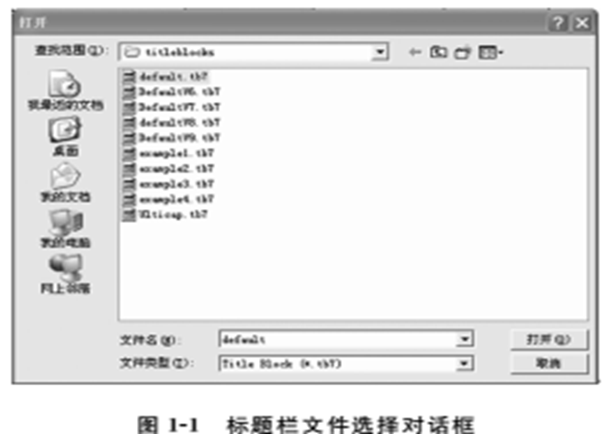
图1-2所示为选择defaulttb7(默认标题栏文件)打开时的标题栏。
用鼠标点击Place菜单中的Title Block(Place→Title Block)则打开一个标题栏文件选择对话框如图1-1所示,在标题栏文件中包括10个可选择的标题栏文件。
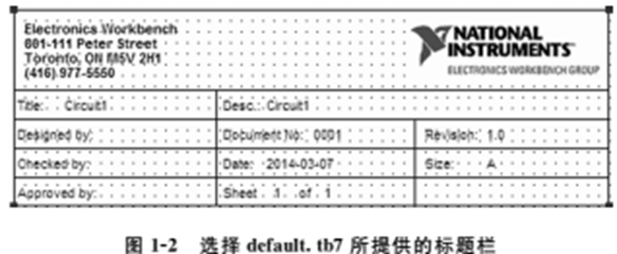
图1-2中:
Title:当前电路图的图名,程序会自动将文件名称设定为图名。
Desc:当前电路图的功能描述,可以用来说明该电路图。
Designed:当前电路图的设计者姓名。
Checked:当前电路图的检查者姓名。
Approved by:当前电路图的核准者姓名。
Document:当前电路图的图号。
用鼠标指向标题栏文字块,双击或单击鼠标右键,在弹出的菜单中选择Properties命令,出现如图13所示的标题栏文字编辑窗口,在此窗口中可以对标题栏文字进行编辑和修改。
2.有关图纸属性设置
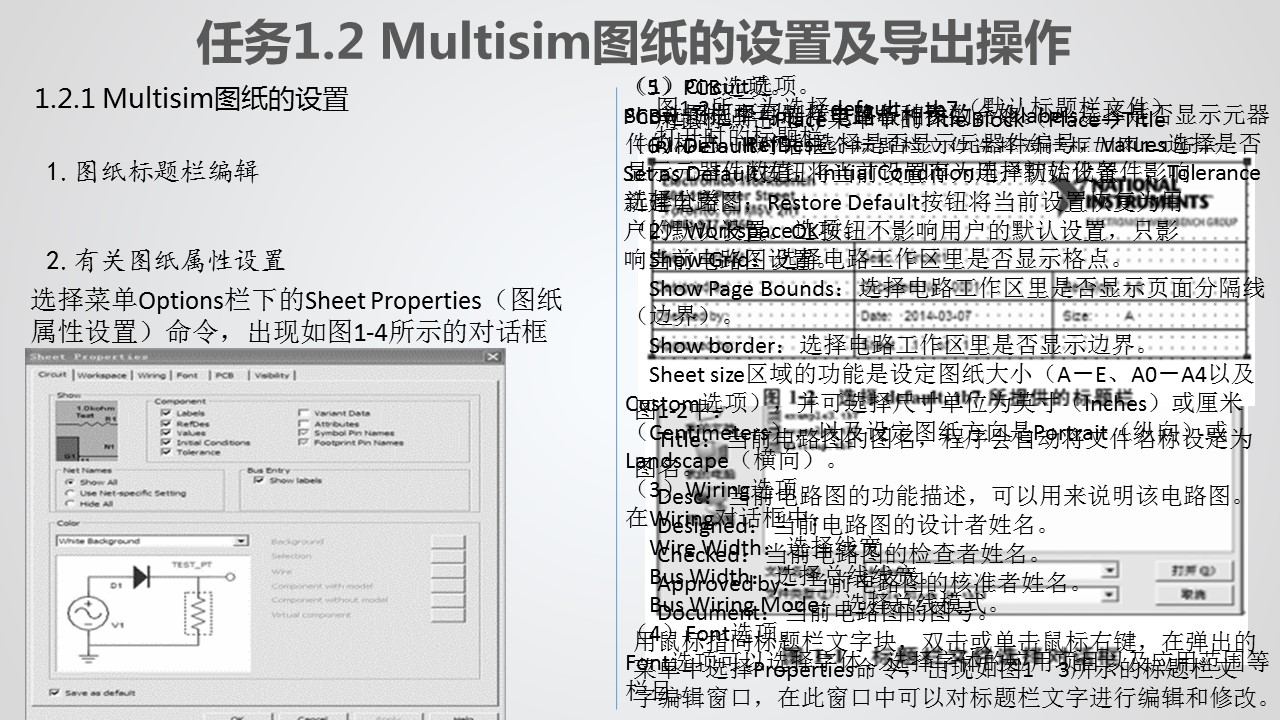
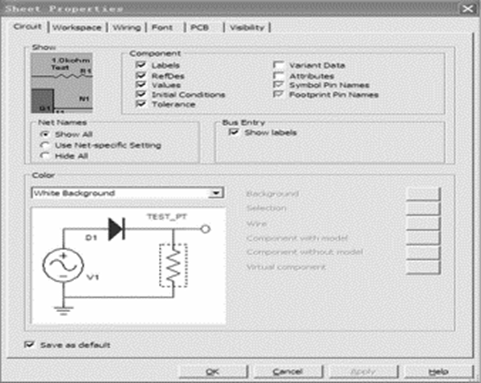
选择菜单Options栏下的Sheet Properties(图纸属性设置)命令,出现如图1-4所示的对话框
(1)Circuit选项。
Show 图框中可选择电路各种参数,如labels选择是否显示元器件的标志,RefDes选择是否显示元器件编号,Values选择是否显示元器件数值,InitialCondition选择初始化条件,Tolerance选择公差。
(2)Workspace选项。
Show Grid:选择电路工作区里是否显示格点。
Show Page Bounds:选择电路工作区里是否显示页面分隔线(边界)。
Show border:选择电路工作区里是否显示边界。
Sheet size区域的功能是设定图纸大小(A-E、A0-A4以及Custom选项),并可选择尺寸单位为英寸(Inches)或厘米(Centimeters),以及设定图纸方向是Portrait(纵向)或Landscape(横向)。
(3)Wiring选项。
在Wiring对话框中:
Wire Width:选择线宽。
Bus Width:选择总线线宽。
Bus Wiring Mode:选择总线模式。
(4)Font选项。
Font选项可以选择字体、选择字体的应用项目以及应用范围等栏目。
(5)PCB选项。
PCB选项选择与制作电路板相关的命令。
(6)Default对话框。
Set as Default按钮将当前设置存为用户默认设置,影响新建电路图;RestoreDefault按钮将当前设置恢复为用户的默认设置。OK按钮不影响用户的默认设置,只影响当前电路图设置。
1.2.2Multisim图纸的导出
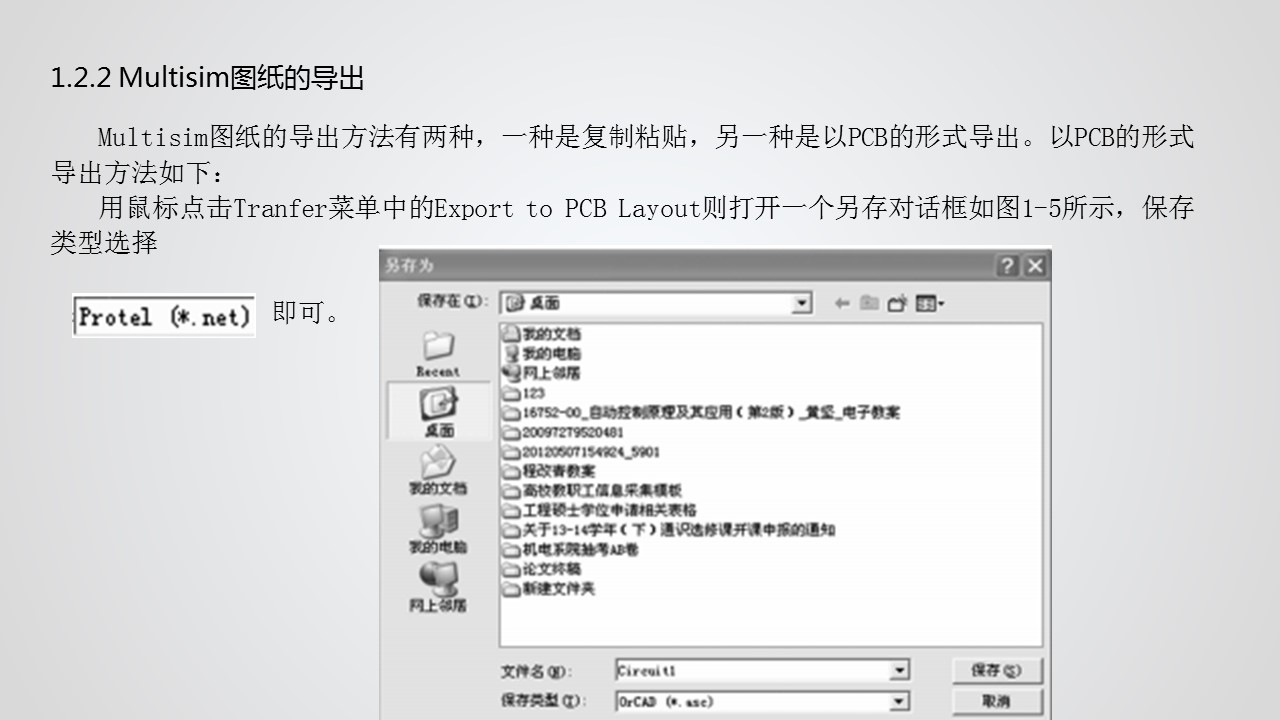
Multisim图纸的导出方法有两种,一种是复制粘贴,另一种是以PCB的形式导出。以PCB的形式导出方法如下:
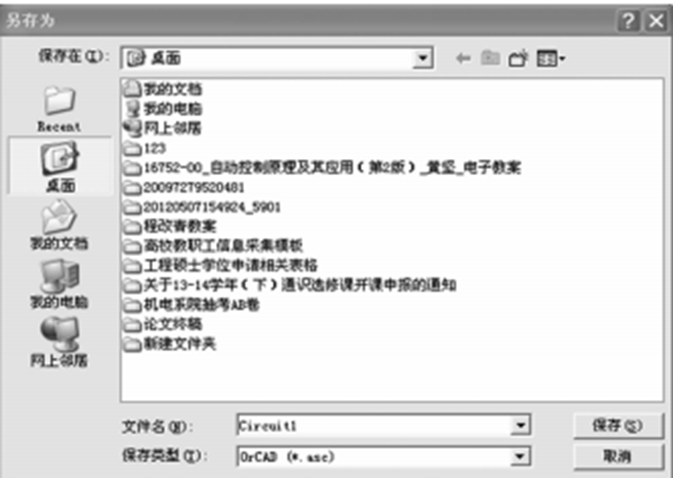
用鼠标点击Tranfer菜单中的Exportto PCB Layout则打开一个另存对话框如图1-5所示,保存类型选择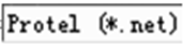 即可。
即可。